シフト表作成のアプリアイコン

シフト表作成 ガイド

従業員と早番・遅番・夜勤を登録する方法

従業員名・メモ・色と、勤務区分の名称・時間・休日・色を登録し、固定シフトへつなげる方法を説明します。

このページで分かること

従業員登録から勤務区分、シフト入力、PDF・画像共有まで実画面で確認できます

従業員と早番・遅番・夜勤などの勤務区分を登録し、1週間・2週間・1か月など任意期間のシフト表をiPhone・iPadで作成できるアプリです。

  1. 従業員名とメモを分かりやすく登録する
  2. 従業員ごとの表示色を設定する
  3. 勤務区分の時間と実働時間を登録する
  4. 休日と固定シフトを設定する

実際のアプリ画面

実画面を確認しながら操作

解説と対応するアプリ画面を掲載しています。入力項目や表示内容を見比べながら操作できます。

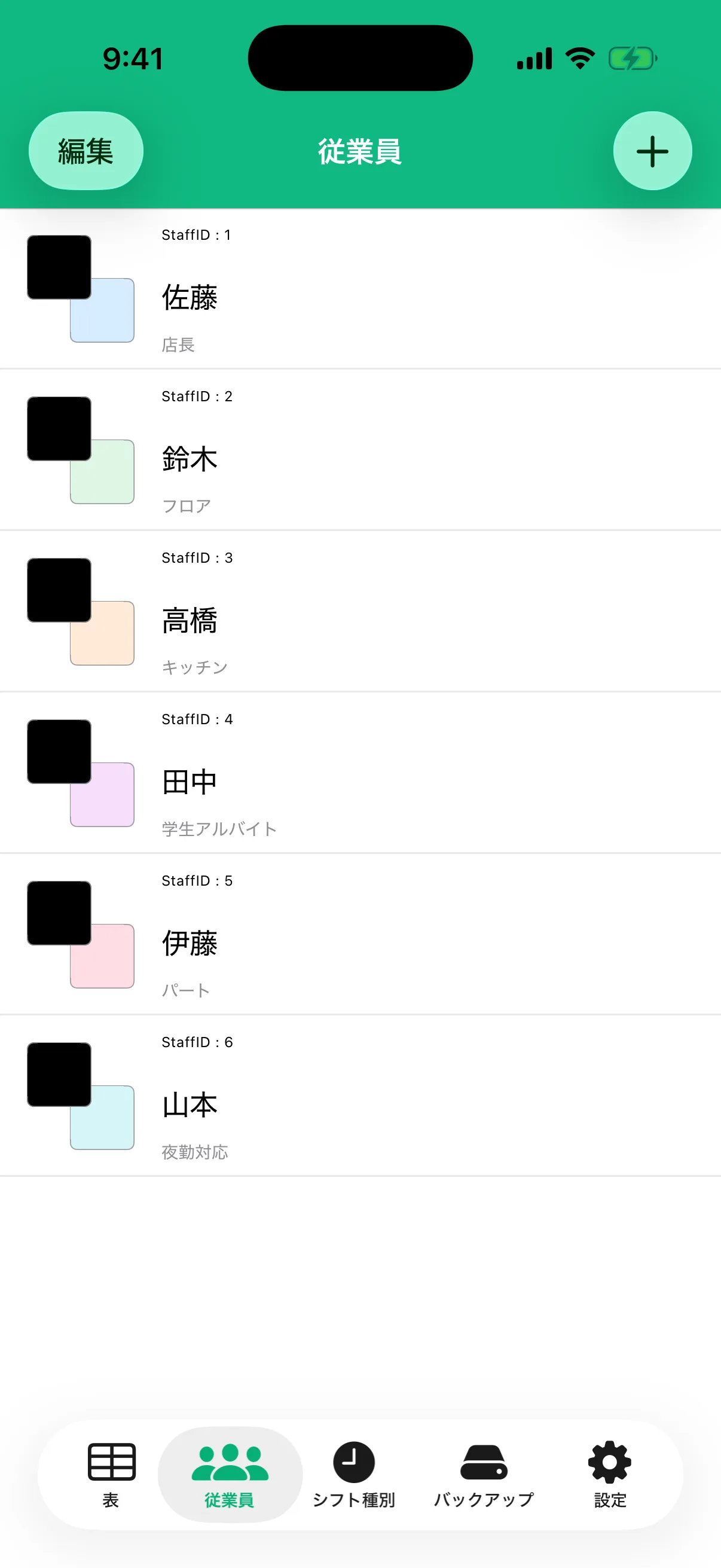
店長、フロア、キッチン、学生アルバイト、パート、夜勤対応の架空従業員を登録した画面
従業員名・メモ・表示色を登録

Step by step

操作の流れ

POINT 01

従業員名とメモを分かりやすく登録する

従業員タブの追加から名前を入力します。メモには店長、キッチン、学生アルバイト、夜勤対応など、配置を考えるときに役立つ短い情報を残せます。住所や電話番号など、シフト作成に不要な個人情報は入力しない運用が安全です。

  • 表に表示して問題ない名前を使う
  • 配置判断に必要な情報だけをメモする
  • 退職者や異動者は表を確認してから整理する
店長、フロア、キッチン、学生アルバイト、パート、夜勤対応の架空従業員を登録した画面
従業員名・メモ・表示色を登録
POINT 02

従業員ごとの表示色を設定する

文字色と背景色を設定すると、従業員を色で区別できます。設定にはシフト色を優先する方法と従業員色を優先する方法があるため、勤務区分を見分けたいのか、人を見分けたいのかに合わせて選びます。

  • 薄い背景と濃い文字を組み合わせる
  • 色だけに頼らず名前と勤務区分も表示する
  • 印刷時の見え方もPDFで確認する
店長、フロア、キッチン、学生アルバイト、パート、夜勤対応の架空従業員を登録した画面
従業員名・メモ・表示色を登録
POINT 03

勤務区分の時間と実働時間を登録する

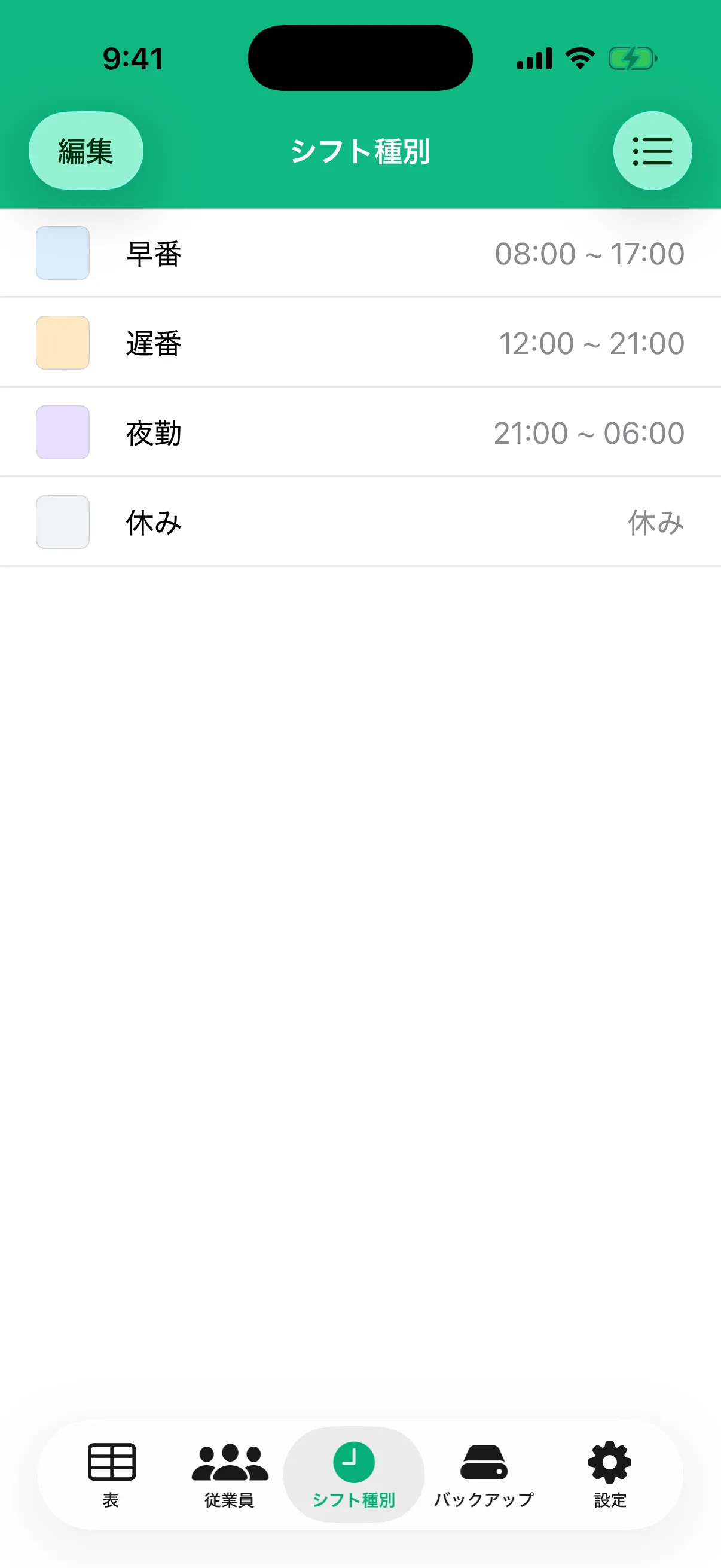
シフト種別では名称と開始・終了時刻に加え、勤務時間の集計に使う実働時間を設定します。休憩を含む拘束時間と実働時間が異なる職場では、実際の集計方法に合わせて実働時間を確認してください。

  • 夜勤は翌朝の終了時刻を設定する
  • 休憩を差し引いた実働時間を確認する
  • 職場で使う略称に統一する
早番、遅番、夜勤、休みの勤務時間と色を登録したシフト種別画面
早番・遅番・夜勤・休日などを勤務区分として登録
POINT 04

休日と固定シフトを設定する

勤務しない区分は休日として登録できます。毎週同じ曜日に同じ勤務になる従業員は、従業員のメニューから曜日ごとの固定シフトを設定すると、表へ反映するときの入力を減らせます。固定シフトを入れた後も、祝日や希望休による変更を確認してください。

  • 休みを勤務区分と明確に分ける
  • 曜日ごとの固定勤務だけを登録する
  • 例外日は個別に修正する
早番、遅番、夜勤、休みの勤務時間と色を登録したシフト種別画面
早番・遅番・夜勤・休日などを勤務区分として登録

シフト表作成を使ってみる

機能、料金、対応環境の最新情報はApp Storeでご確認ください。

App Storeで見るアプリ紹介へ戻る