シフト表作成のアプリアイコン

シフト表作成 ガイド

1週間・2週間・1か月のシフト表を作る方法

開始日と終了日を指定し、週単位・隔週・月単位・締め日単位で見やすい勤務表を作る方法を説明します。

このページで分かること

従業員登録から勤務区分、シフト入力、PDF・画像共有まで実画面で確認できます

従業員と早番・遅番・夜勤などの勤務区分を登録し、1週間・2週間・1か月など任意期間のシフト表をiPhone・iPadで作成できるアプリです。

  1. シフト提出と確定の周期を決める
  2. 表名・開始日・終了日を入力する
  3. 人数と日数に合うレイアウトを選ぶ
  4. 次の期間を作る前に確定版を保存する

実際のアプリ画面

実画面を確認しながら操作

解説と対応するアプリ画面を掲載しています。入力項目や表示内容を見比べながら操作できます。

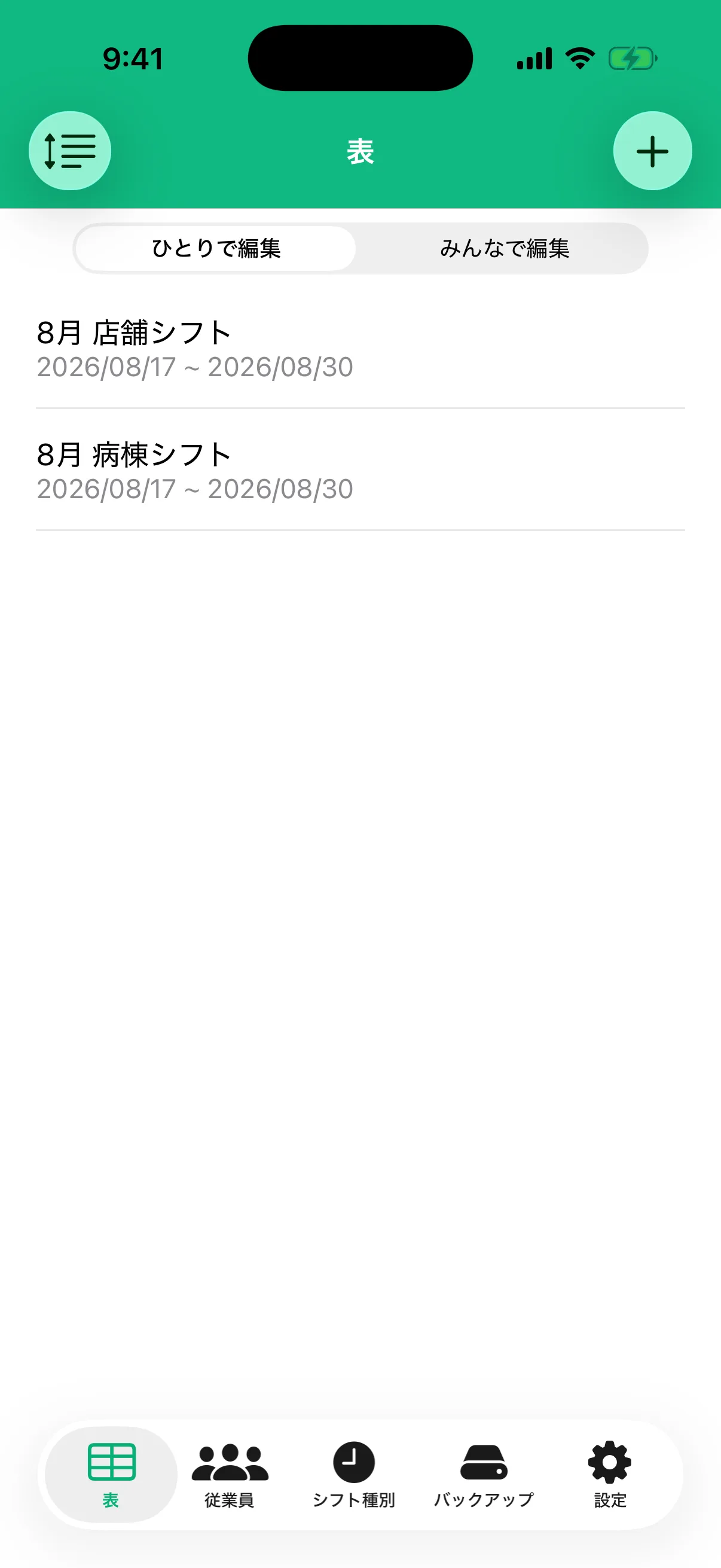
シフト表作成アプリに8月店舗シフトと8月病棟シフトの2つの勤務表が保存された一覧画面
用途や期間ごとに複数のシフト表を管理

Step by step

操作の流れ

POINT 01

シフト提出と確定の周期を決める

毎週、2週間ごと、毎月など、職場で希望を集めて確定する周期を確認します。給与締め日と同じ期間にする方法もありますが、シフト管理のしやすさとスタッフへの案内日を優先して決めます。

  • 希望提出日と公開日を決める
  • 繁忙期は通常と別の期間で作る
  • 月をまたぐ場合も開始・終了日を明記する
シフト表作成アプリに8月店舗シフトと8月病棟シフトの2つの勤務表が保存された一覧画面
用途や期間ごとに複数のシフト表を管理
POINT 02

表名・開始日・終了日を入力する

新しいシフト表の作成で、対象が分かる名前と開始日、終了日を指定します。「8月店舗シフト」「8月病棟シフト」のように部署や用途を含めると、複数の表があっても見分けやすくなります。

表名の例

店舗A_2026年8月17日〜8月30日 病棟B_2026年9月1日〜9月30日

シフト表作成アプリに8月店舗シフトと8月病棟シフトの2つの勤務表が保存された一覧画面
用途や期間ごとに複数のシフト表を管理
POINT 03

人数と日数に合うレイアウトを選ぶ

少人数を長い期間で確認する場合は横型、日ごとの配置を重視する場合は縦型が使いやすいことがあります。端末画面ではスクロールして確認でき、設定から列幅や行高も調整できます。

  • 従業員数と日数のどちらが多いか考える
  • 画面確認と印刷の両方を試す
  • 途中で期間変更すると入力済みデータの位置に注意する
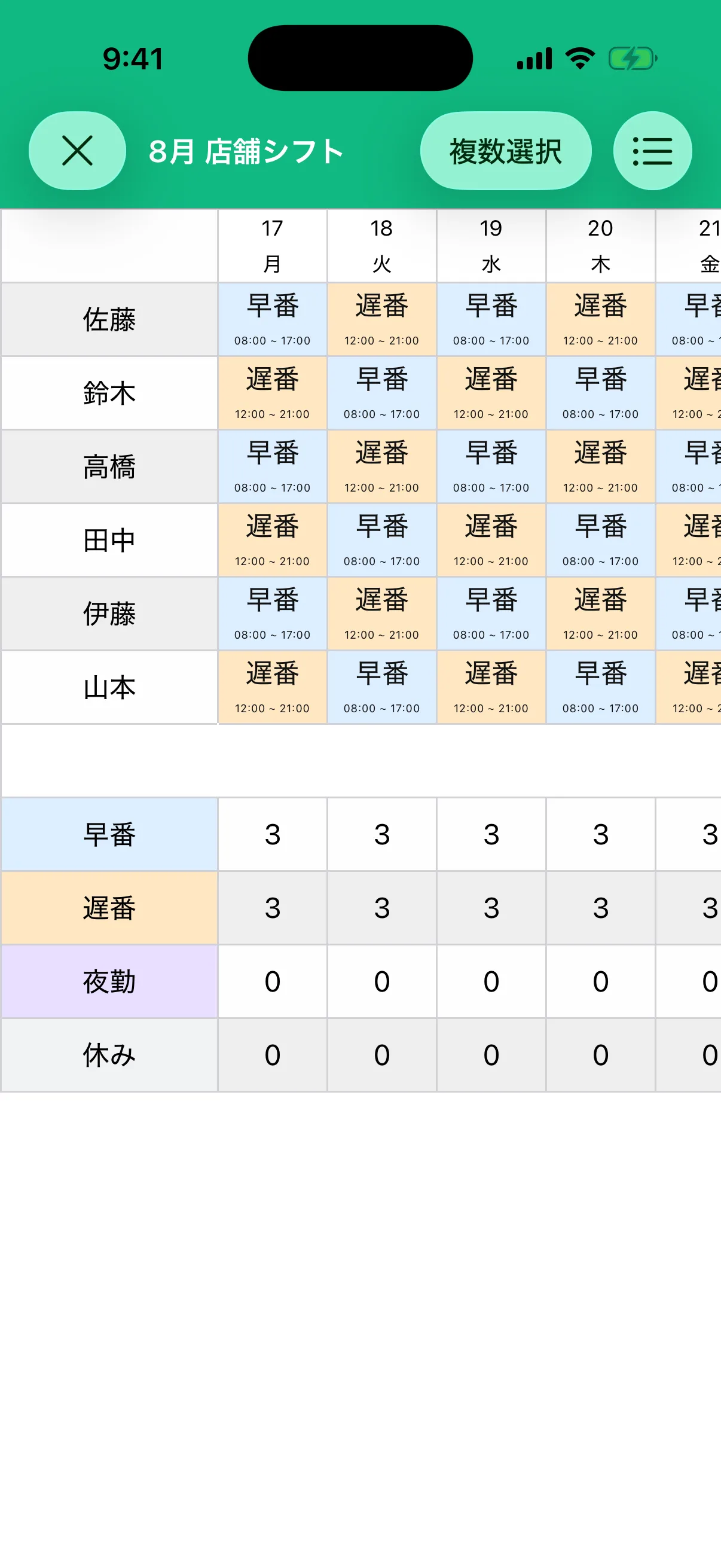
従業員を行、日付を列に配置し早番と遅番を色分けした2週間の横型シフト表
従業員ごとの予定を追いやすい横型シフト表
POINT 04

次の期間を作る前に確定版を保存する

現在の表を完成させたら、PROではPDFまたは画像として確定版を保存できます。次期間の表を作る際は、旧期間と取り違えない名前を付け、変更中の表と確定表を区別してください。

  • 対象期間をファイル名へ入れる
  • 確定日や版番号を必要に応じて付ける
  • 古い表を削除する前に保存状況を確認する
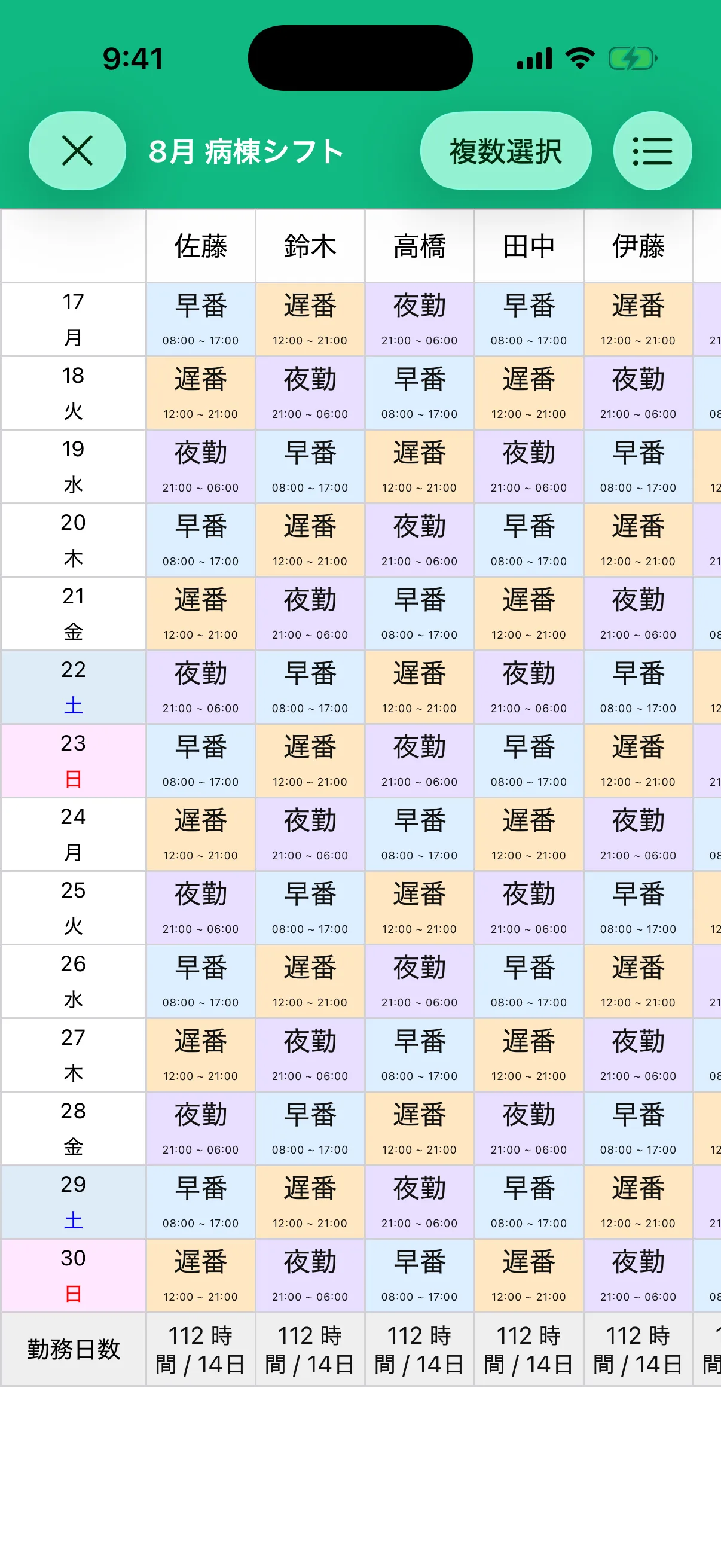
日付を行、従業員を列に配置し早番、遅番、夜勤を色分けした縦型シフト表
日ごとの配置を確認しやすい縦型シフト表

シフト表作成を使ってみる

機能、料金、対応環境の最新情報はApp Storeでご確認ください。

App Storeで見るアプリ紹介へ戻る