Step by step
操作の流れ
POINT 01
従業員を登録する
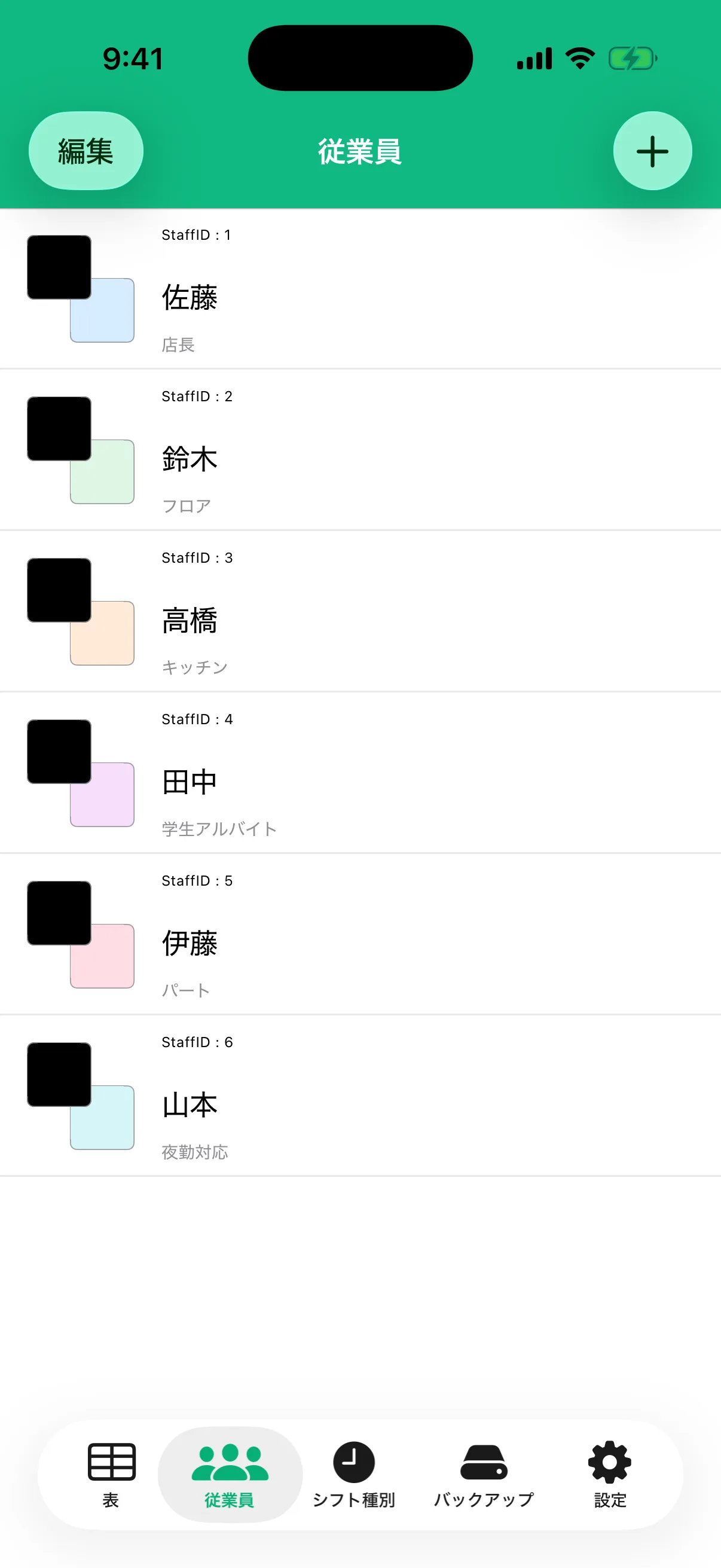
最初に従業員タブを開き、シフト表へ載せる人を登録します。名前に加えて、役職、担当、学生アルバイト、パートなどをメモへ残せます。文字色と背景色を設定しておくと、表で従業員色を優先したときにも見分けやすくなります。
- 同姓がいる場合は区別できる表記にする
- メモには担当や雇用区分など短い情報を入れる
- 無料版は従業員3人まで登録できる
POINT 02
早番・遅番・夜勤・休みを登録する
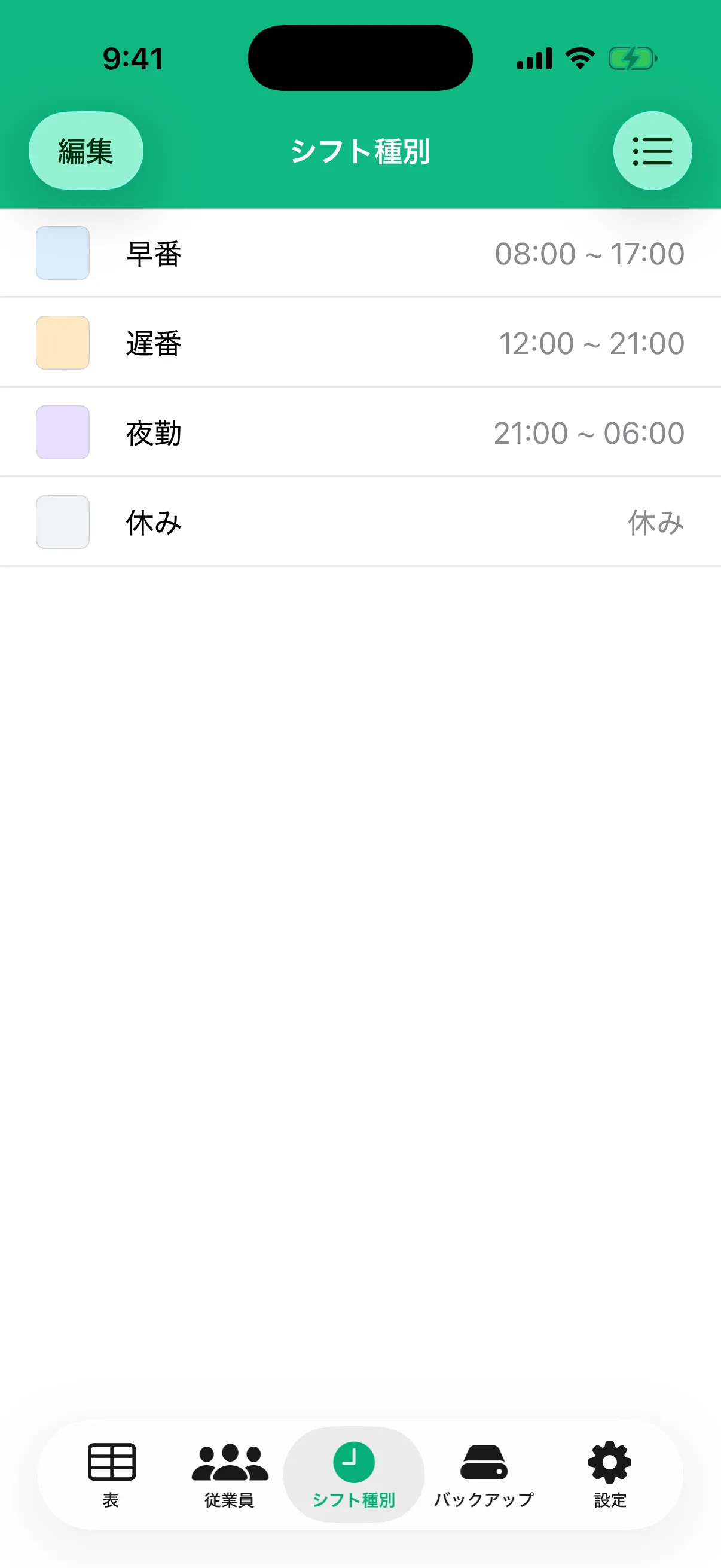
シフト種別タブで、職場で使う勤務区分を登録します。名称、開始時刻、終了時刻、実働時間、色を設定でき、休みは休日として登録できます。深夜から翌朝までの夜勤も、開始と終了を職場の時間帯に合わせて設定してください。
勤務区分の例
早番 08:00〜17:00 遅番 12:00〜21:00 夜勤 21:00〜翌06:00 休み 休日として登録
POINT 03
期間と横型・縦型を選んで表を作る
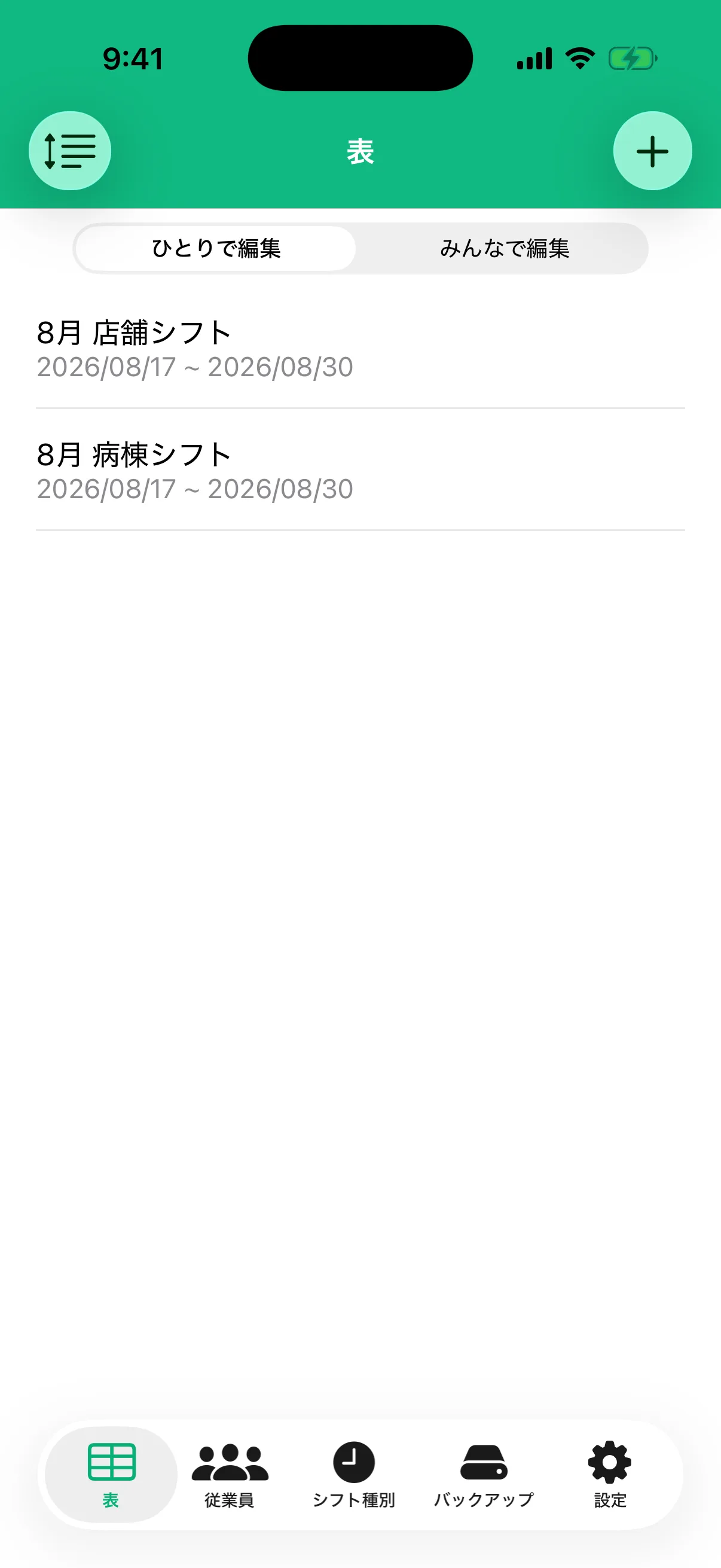
表タブの追加ボタンからシフト表名、開始日、終了日を入力します。横型は従業員ごとの予定を横方向へ追いやすく、縦型は1日ごとの配置を縦方向へ確認しやすい形式です。作成する職場や確認方法に合わせて選びます。
- 給料の締め日や勤務表の対象期間に合わせる
- 印刷前提なら必要な日数と人数を考える
- 表は用途別・部署別に複数保存できる
POINT 04
従業員を追加してセルへシフトを入れる
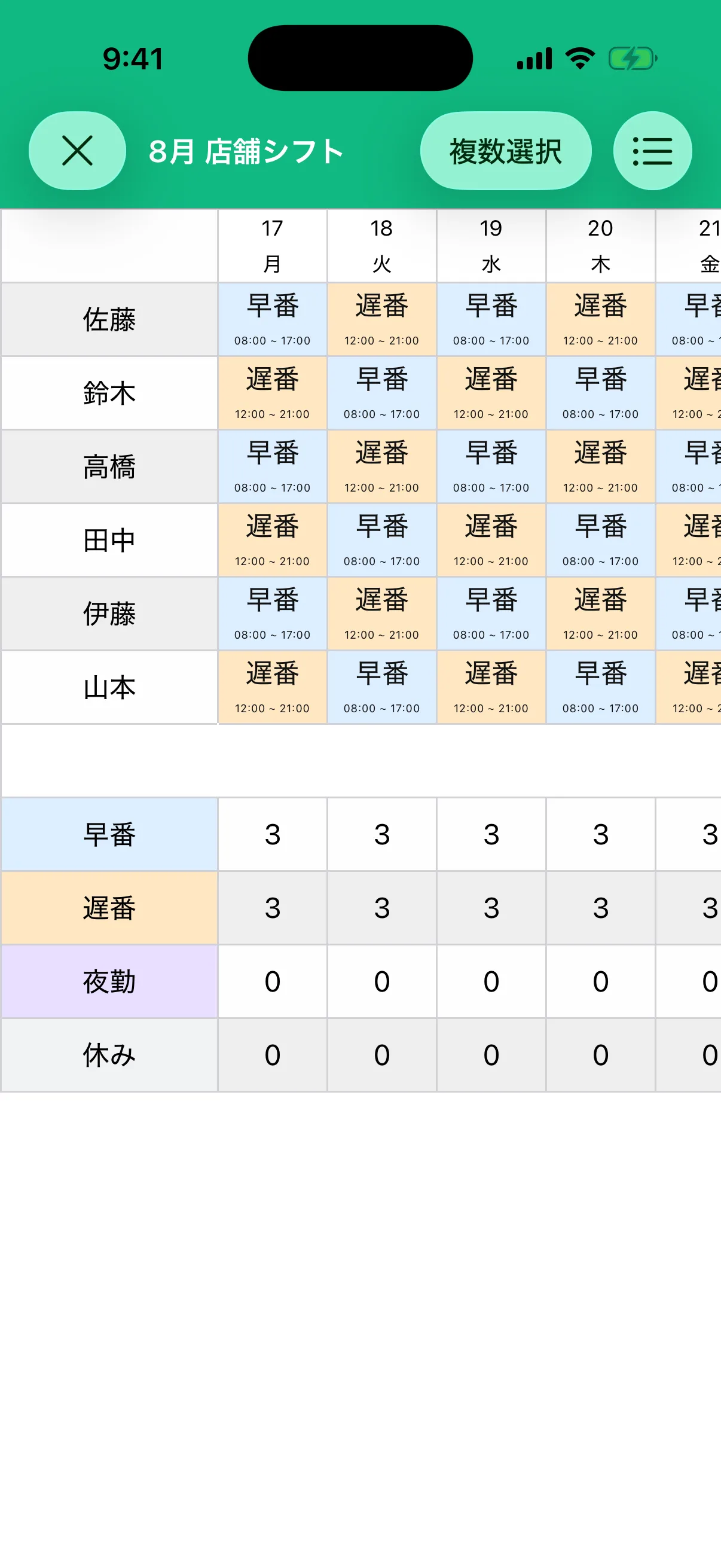
作成した表を開き、従業員追加から対象者を選びます。日付と従業員が交わるセルを選択して勤務区分を入力し、必要に応じて複数選択でまとめて設定します。最後に勤務日数・勤務時間と日別人数を見て、空欄や人数の偏りがないか確認します。
- 連勤と休日の間隔を確認する
- 同じ日に必要人数がそろっているか見る
- 確定前に各従業員の希望と照合する