01
ホーム画面の追加ボタンを開く
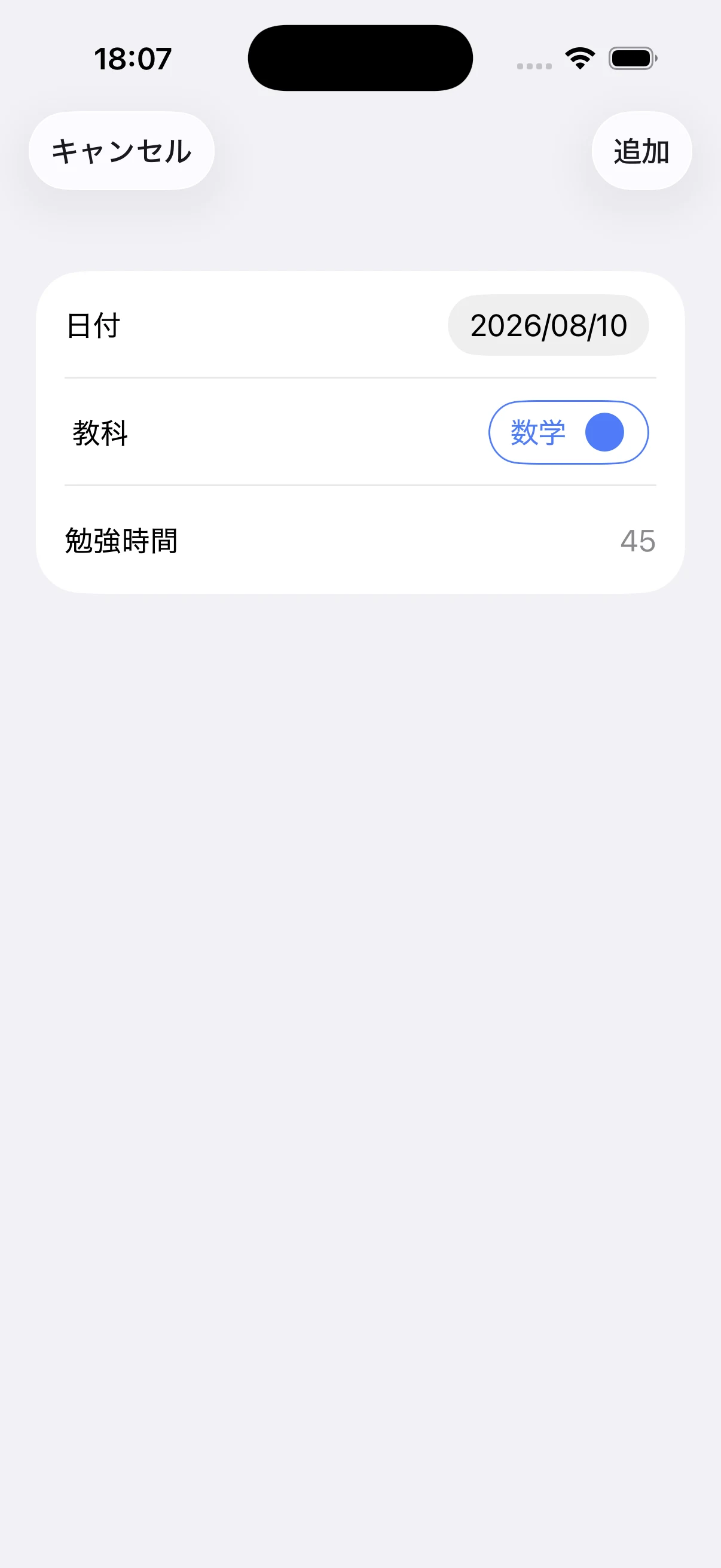
タイマー画面右上の追加ボタンから手動記録を開きます。手動記録は、アプリを起動せずに勉強した日や、紙のノートなど別の方法で記録していた時間をあとから集計へ反映したい場合に使います。
02
日付・科目・時間を入力する
学習した日付、対象の科目、勉強時間を分単位で指定します。入力できる時間は0より大きい整数です。実際の開始・終了時刻が不明な手動記録は、履歴一覧で「手動追加」として区別されます。
03
追加前に二重登録を確認する
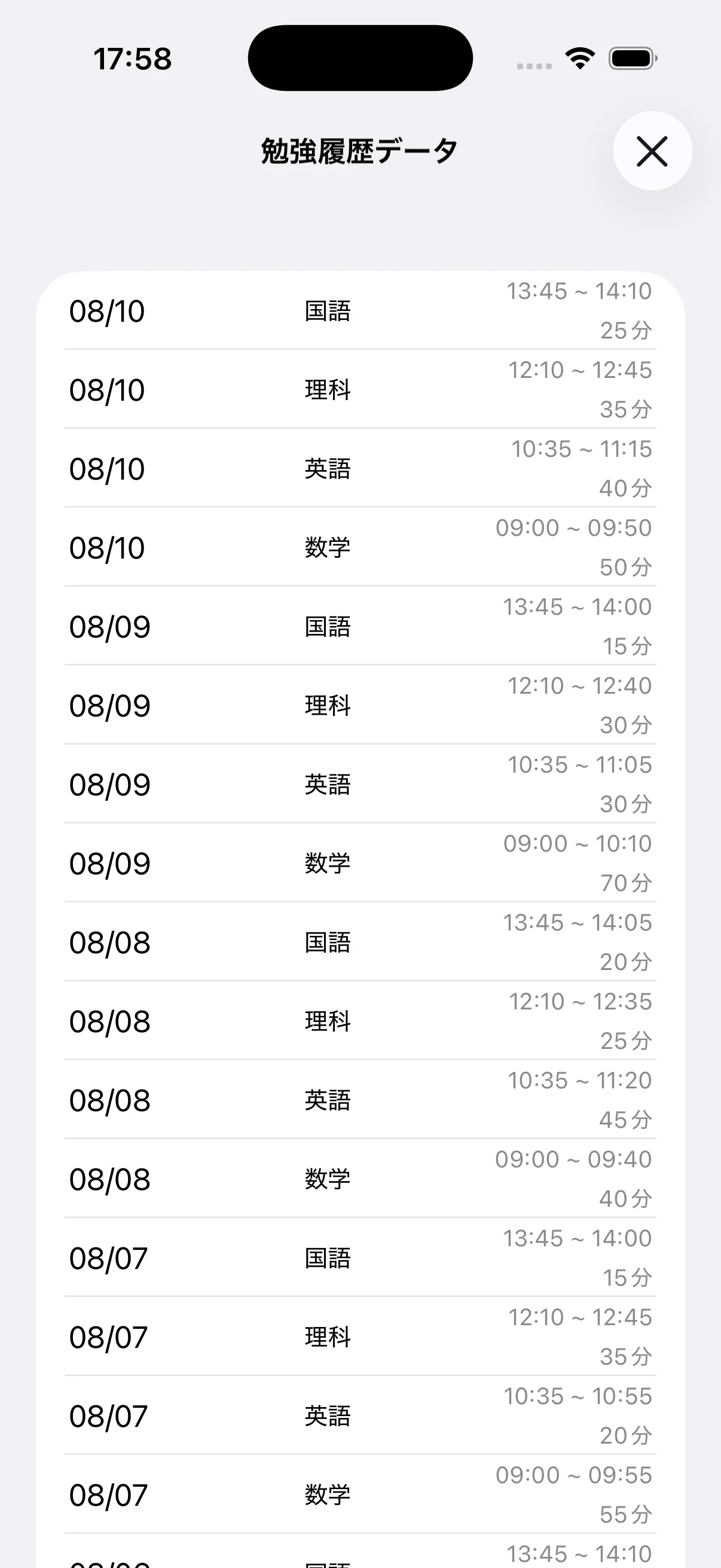
同じ時間をタイマーでも保存していた場合、手動追加すると合計が重複します。先に勉強履歴データを開き、同じ日・科目・時間帯の記録がないか確認すると集計のずれを防げます。
04
履歴一覧から記録を編集する
左上の履歴ボタン、または設定の勉強履歴データから一覧を開けます。対象の行をタップすると編集と削除を選択でき、誤った科目、日付、勉強時間などを修正できます。
05
削除は必要な記録だけに限定する
不要な記録は個別に削除できます。削除したデータはグラフの合計からも外れるため、日付と科目を確認してから操作してください。大量のデータを整理する前にはバックアップを作成しておくと安心です。