01
Ouvrir Export dans l’éditeur
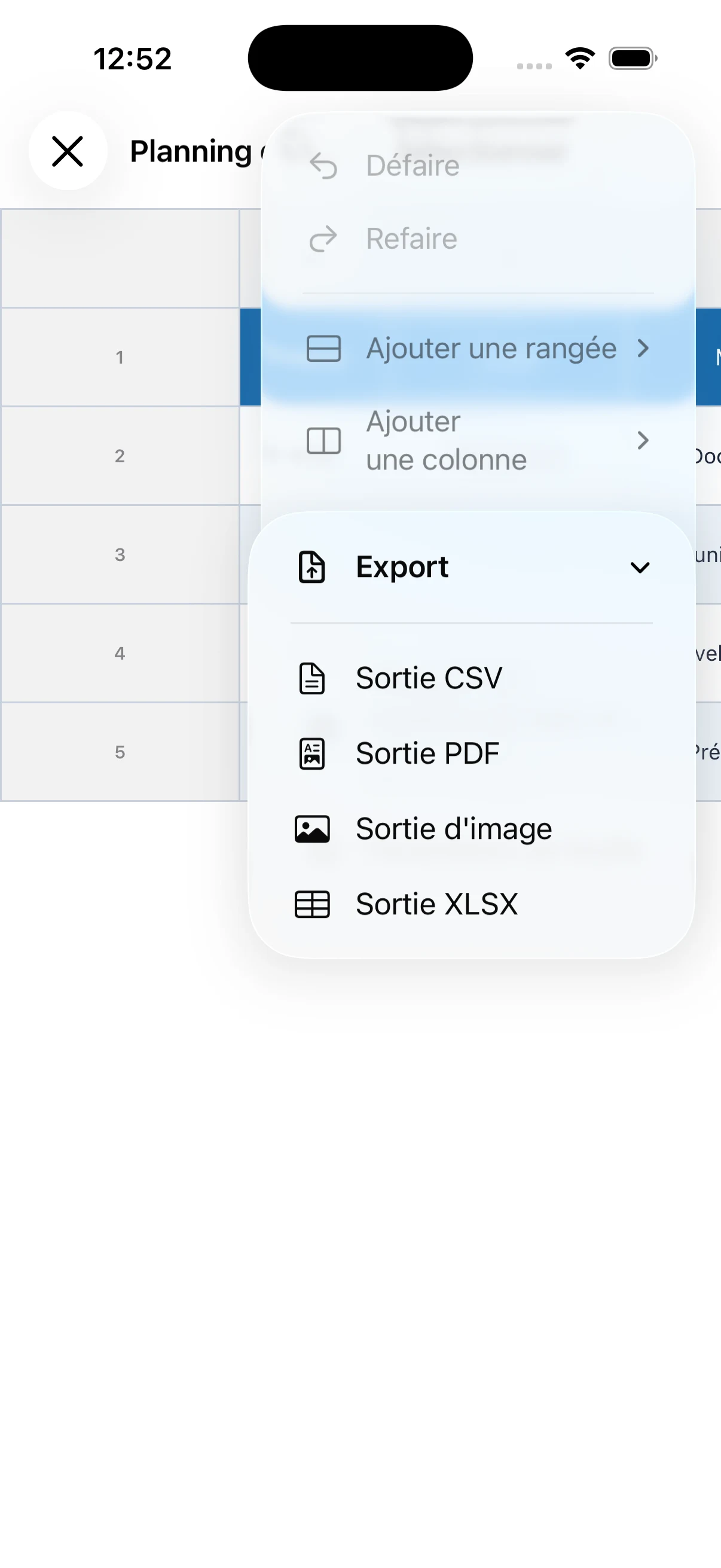
Ouvrez le menu du tableau et choisissez Export. Sélectionnez CSV, PDF, image ou XLSX selon l’utilisation prévue.
02
Choisir le bon format
Utilisez CSV pour retravailler les données, PDF pour imprimer et conserver la mise en page, et une image pour consulter rapidement. XLSX est une fonction PRO.
03
Vérifier le résultat exporté
Avant d’enregistrer ou de partager, vérifiez le texte coupé, la largeur des colonnes et les sauts de page. Confirmez que la zone voulue est visible.
04
Comprendre les différences entre formats
CSV transfère les données mais ne conserve pas entièrement couleurs et mise en page. PDF convient à l’impression, l’image au partage rapide et XLSX à la poursuite du travail.
05
Vérifier les données personnelles avant le partage
Un planning peut contenir noms, coordonnées ou horaires. Vérifiez la zone exportée et les destinataires, puis retirez ou masquez les colonnes inutiles.