01
Abra Exportar no editor
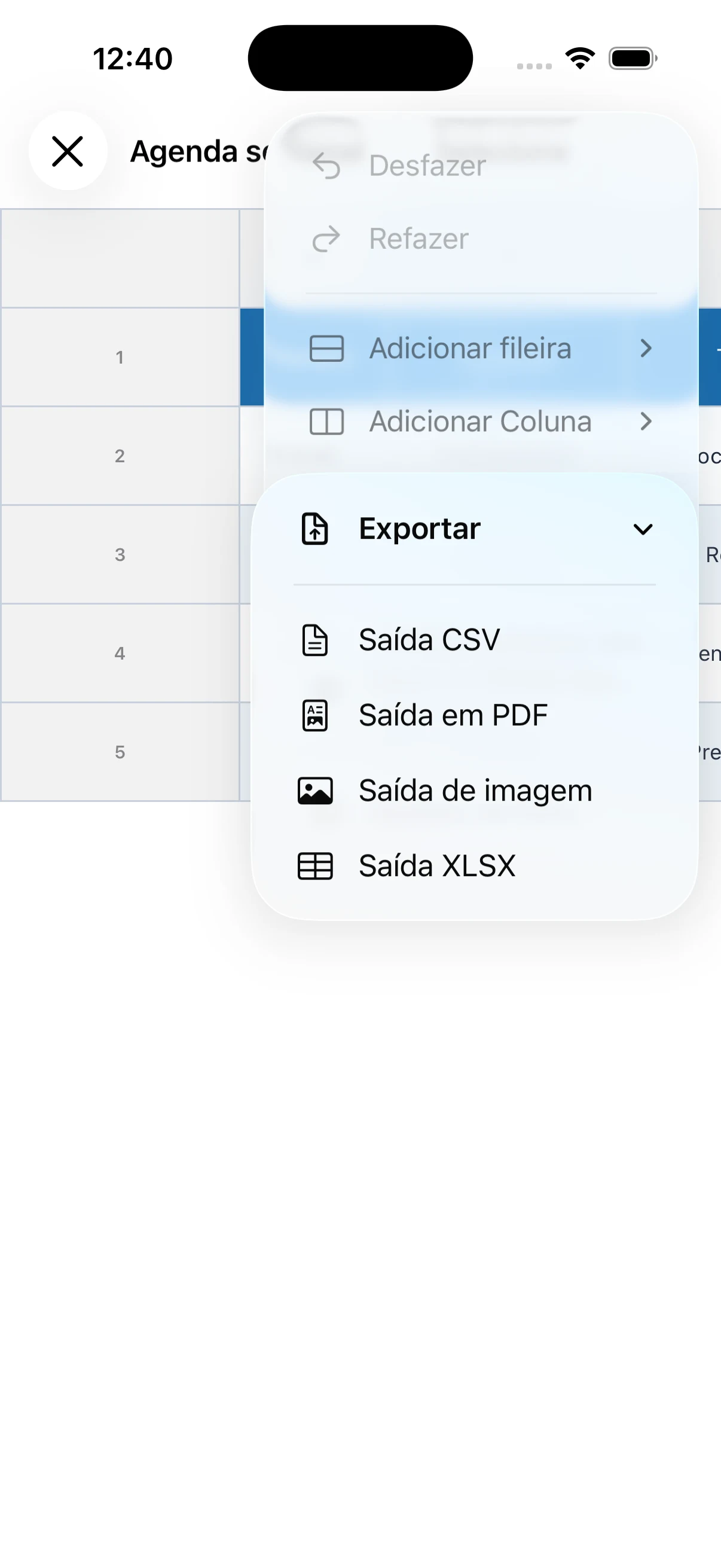
Abra o menu da tabela e escolha Exportar. Selecione CSV, PDF, imagem ou XLSX conforme o uso desejado.
02
Escolha o formato adequado
Use CSV para continuar editando dados, PDF para impressão e layout fixo e imagem para visualização rápida. A exportação XLSX é um recurso PRO.
03
Confira o arquivo exportado
Antes de salvar ou compartilhar, verifique textos cortados, largura das colunas e quebras de página. Em PDF e imagem, confirme se a área desejada aparece.
04
Entenda as diferenças entre formatos
CSV transfere os dados das células, mas não preserva completamente cores e layout. PDF é indicado para impressão, imagem para envio rápido e XLSX para continuar editando.
05
Verifique dados pessoais antes de compartilhar
Escalas podem conter nomes, contatos e horários. Confira a área exportada e os destinatários e remova ou oculte colunas desnecessárias.