01
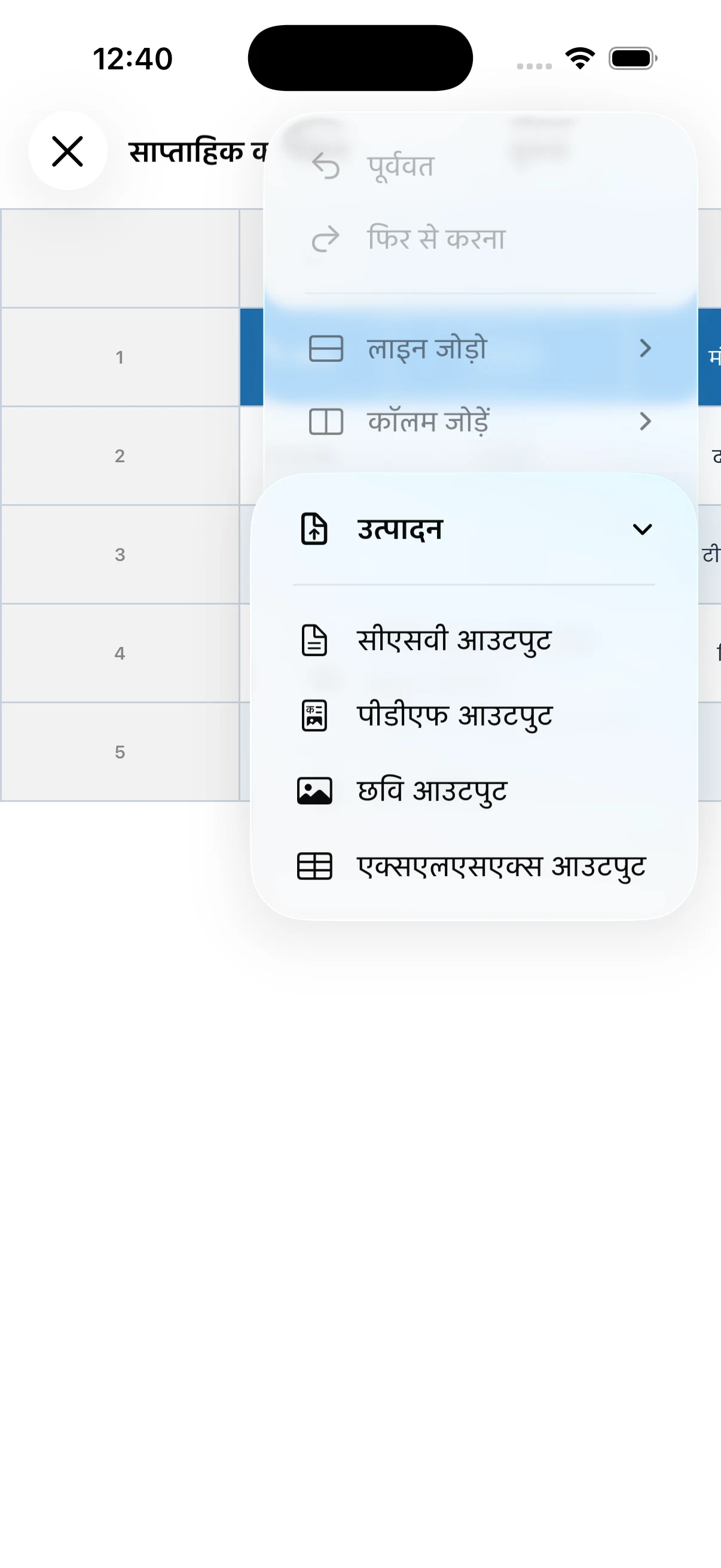
एडिटर में ‘उत्पादन’ खोलें
टेबल एडिटर का मेनू खोलकर स्क्रीन पर दिखने वाला ‘उत्पादन’ विकल्प चुनें। जरूरत के अनुसार CSV, PDF, चित्र या XLSX चुन सकते हैं।
02
सही फ़ॉर्मैट चुनें
आगे डेटा संपादन के लिए CSV, प्रिंट और स्थिर लेआउट के लिए PDF और जल्दी देखने के लिए चित्र चुनें। XLSX निर्यात PRO सुविधा है।
03
निर्यात की जाँच करें
सेव या साझा करने से पहले कटे हुए टेक्स्ट, कॉलम चौड़ाई और पेज ब्रेक जाँचें। PDF और चित्र में जरूरी क्षेत्र पूरा दिखना चाहिए।
04
फ़ॉर्मैट का अंतर समझें
CSV सेल डेटा भेजता है लेकिन रंग और पूरा लेआउट सुरक्षित नहीं रखता। PDF प्रिंट, चित्र जल्दी साझा करने और XLSX आगे संपादन के लिए उपयुक्त है।
05
साझा करने से पहले निजी जानकारी जाँचें
शिफ्ट टेबल में नाम, संपर्क या काम के घंटे हो सकते हैं। निर्यात क्षेत्र और प्राप्तकर्ता जाँचें तथा अनावश्यक कॉलम हटाएँ या छिपाएँ।