画面で見る主な機能
Guides
目的別に詳しく見る
iPhone・iPadではがき・封筒の宛名を印刷する方法
宛先と送り主を登録し、用紙を選んでPDFを確認し、プリンターで印刷するまでの基本手順を説明します。
詳しく読む →はがきの宛名をスマホで作成して印刷する方法
官製はがきへ宛先と送り主を配置し、郵便番号枠とレイアウトを確認して印刷する方法を説明します。
詳しく読む →年賀状の宛名をiPhoneで作成・印刷する方法
年賀状用の宛先を整理し、連名、住所、郵便番号、印刷方向を確認して宛名を印刷する流れを説明します。
詳しく読む →長形3号・長形4号封筒へ宛名印刷する方法
請求書や案内状に使われる長形3号・4号封筒について、表裏の選択、郵便番号枠、位置調整、印刷時の注意点を説明します。
詳しく読む →洋形2号・洋形長3号封筒へ宛名印刷する方法
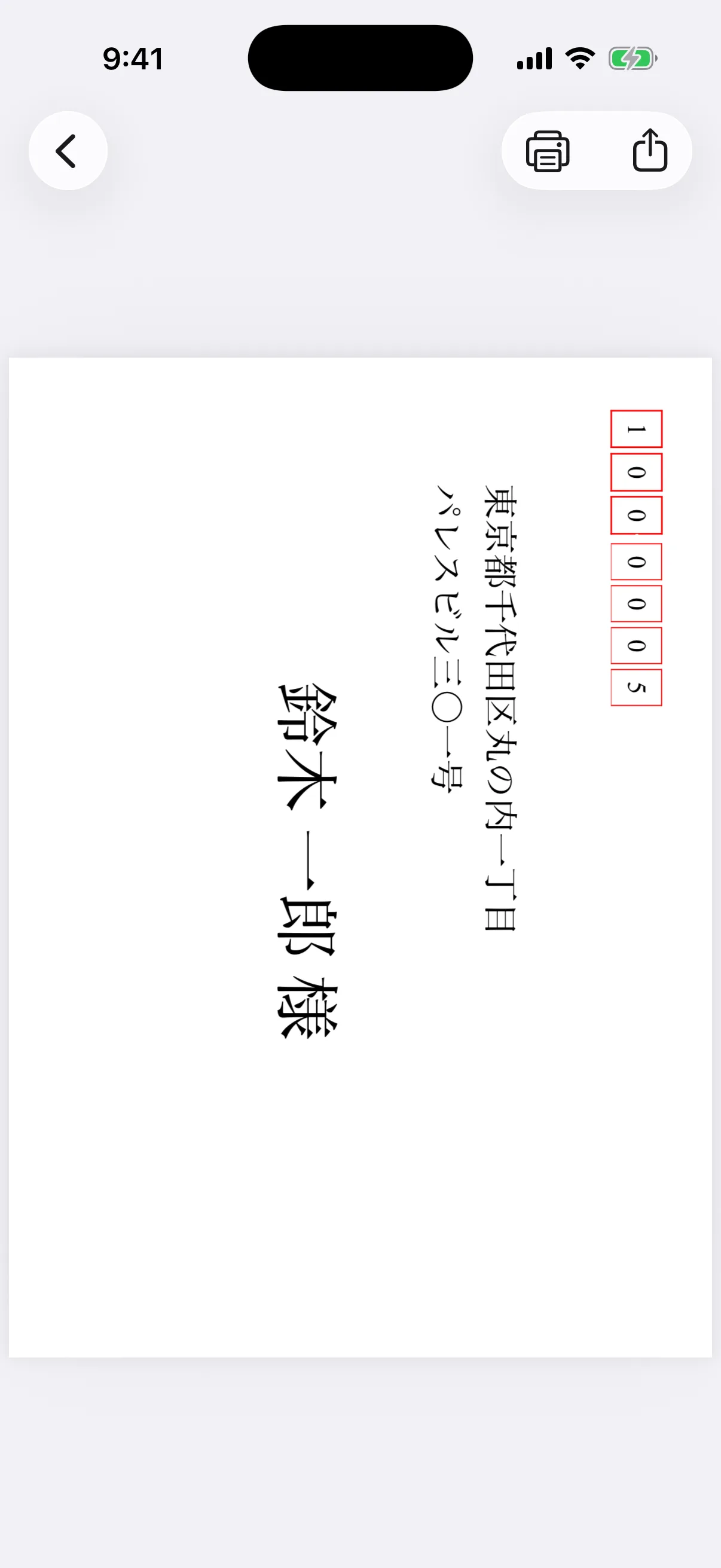
招待状や案内状に使われる洋形2号・洋形長3号について、横向きPDF、宛先、送り主、印刷方向を確認する方法を説明します。
詳しく読む →宛先・送り主・連名・会社宛てを登録する方法
個人、家族、会社、担当者宛ての氏名・敬称・住所を整理し、読みやすい宛名へする入力方法を説明します。
詳しく読む →複数の宛先をまとめて印刷し、住所一覧PDFを作る方法
プロの複数選択で宛先をまとめてPDF化する方法と、登録済み住所をA4一覧へ出力して確認する方法を説明します。
詳しく読む →宛名のフォント・位置・郵便番号枠を調整する方法
フォント、文字サイズ、数字の横書き、郵便番号枠、はがき・年賀状・長形封筒の位置調整について説明します。
詳しく読む →宛名PDFを保存・共有し、プリンターで印刷する方法
宛名PDFのプレビュー、共有シートへの保存、対応プリンターの選択、試し印刷、本番印刷の注意点を説明します。
詳しく読む →宛名印刷の無料版・プロ・広告・よくある質問
無料版の広告、買い切りプロ、複数宛先のまとめて印刷、購入復元、対応環境について説明します。
詳しく読む →主な機能
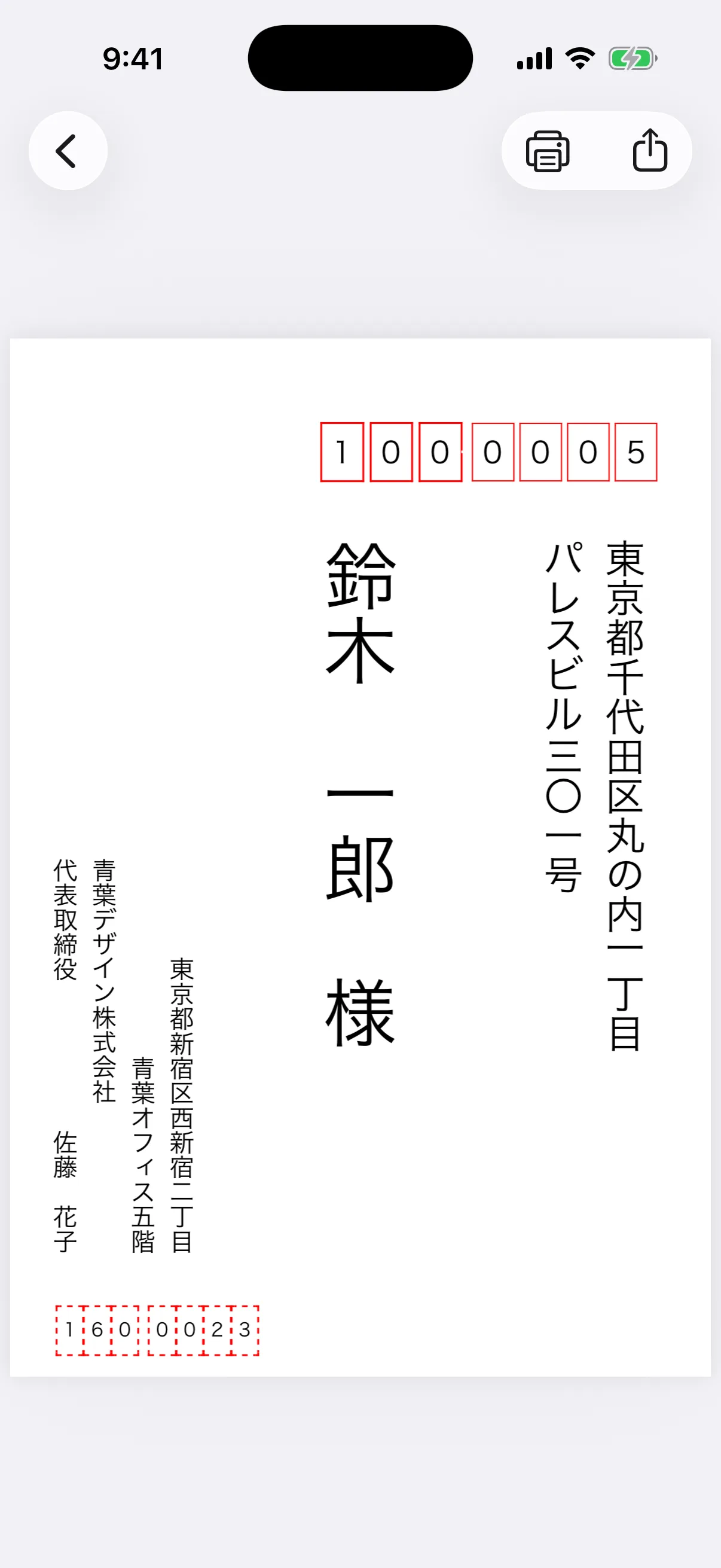
はがき・年賀状の宛名を作成
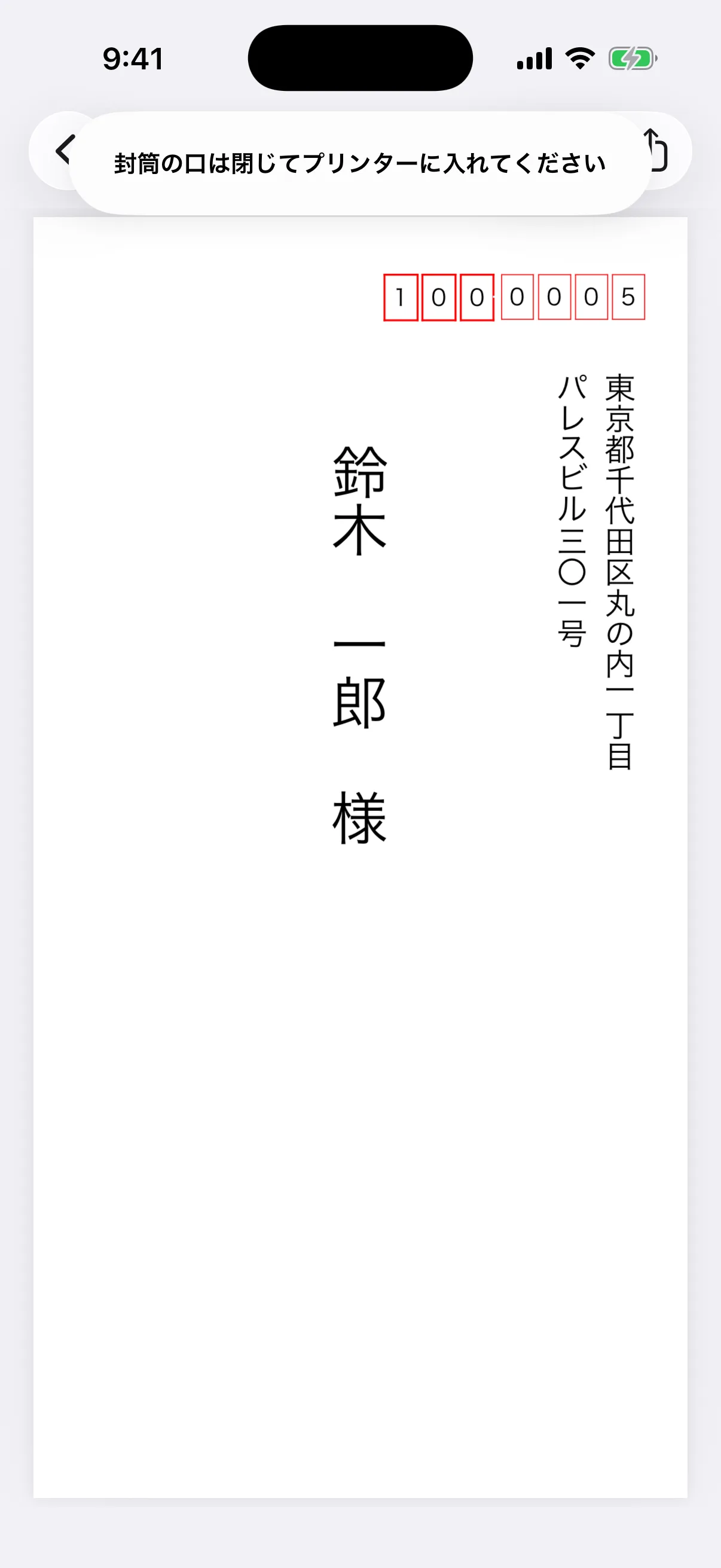
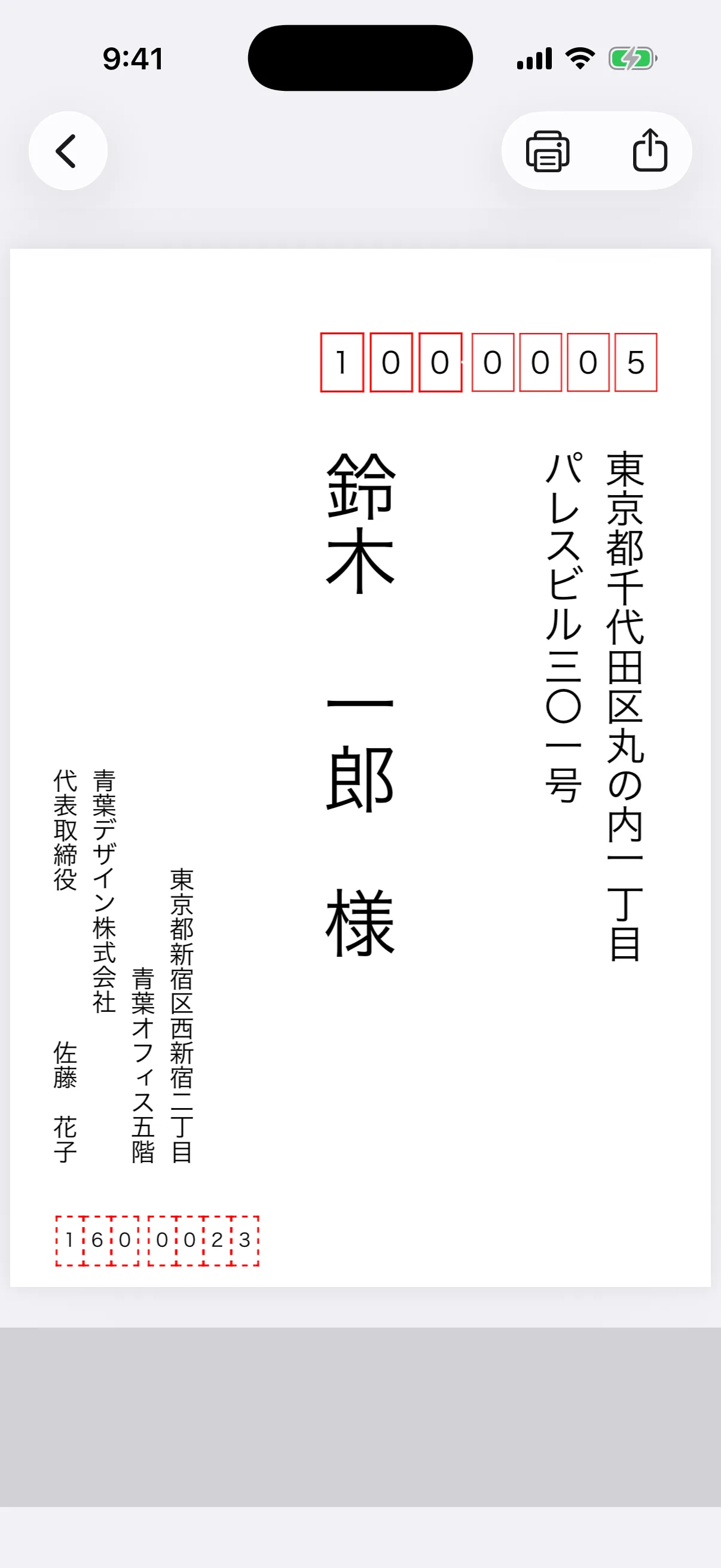
宛先と送り主の郵便番号、住所、氏名を登録し、官製はがきまたは年賀状の縦書き宛名PDFを作成できます。
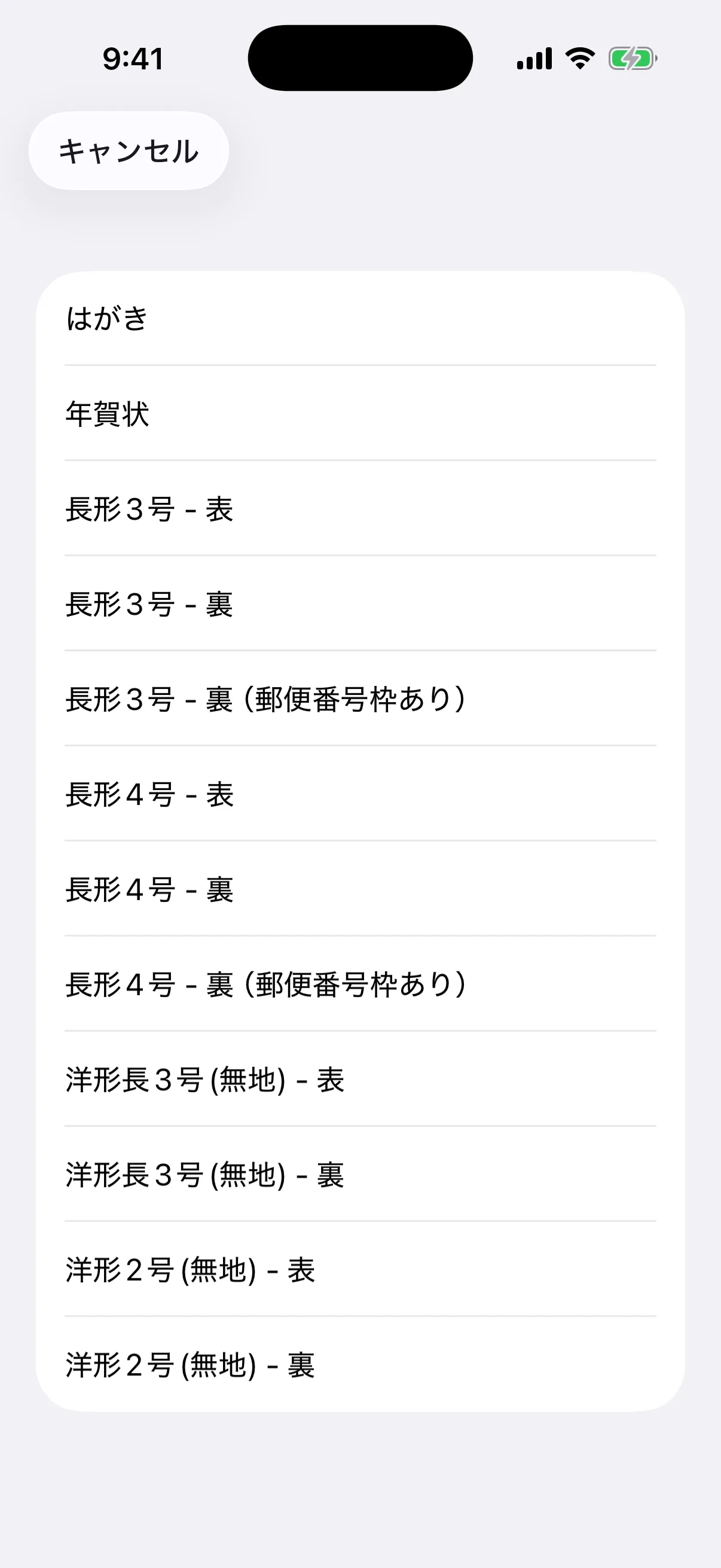
長形・洋形封筒へ対応
長形3号、長形4号、洋形2号、洋形長3号の表面・裏面から用紙を選択できます。長形封筒の裏面には郵便番号枠ありの形式もあります。
連名・会社宛てを入力
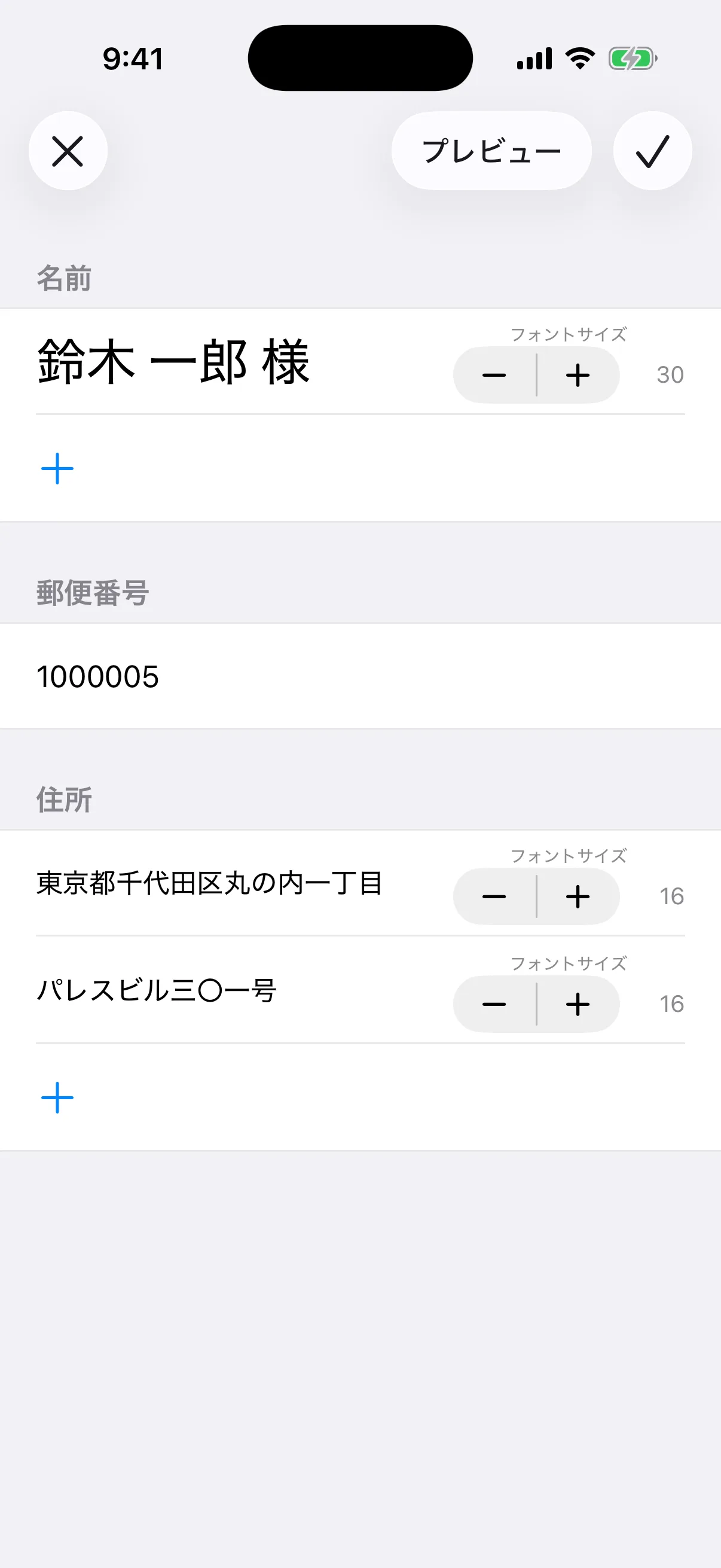
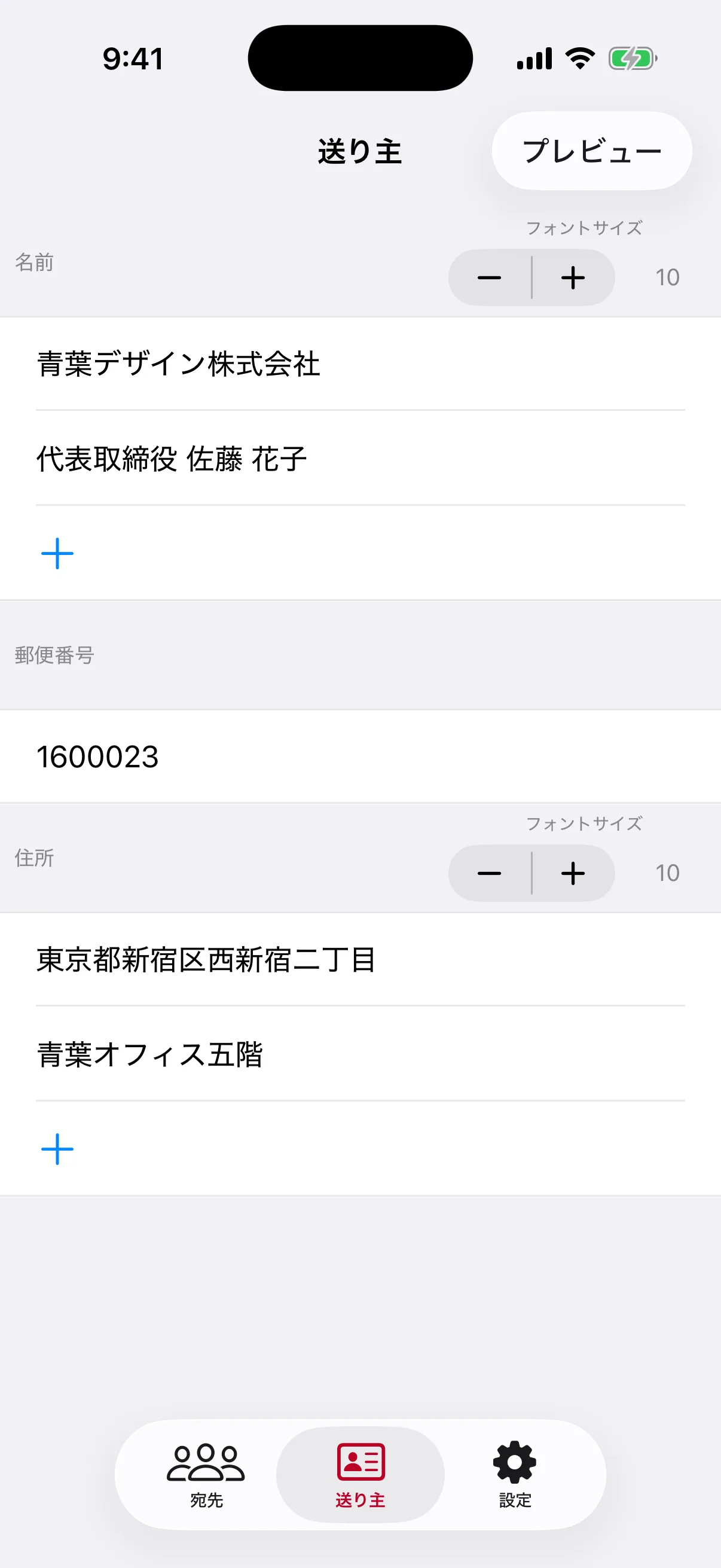
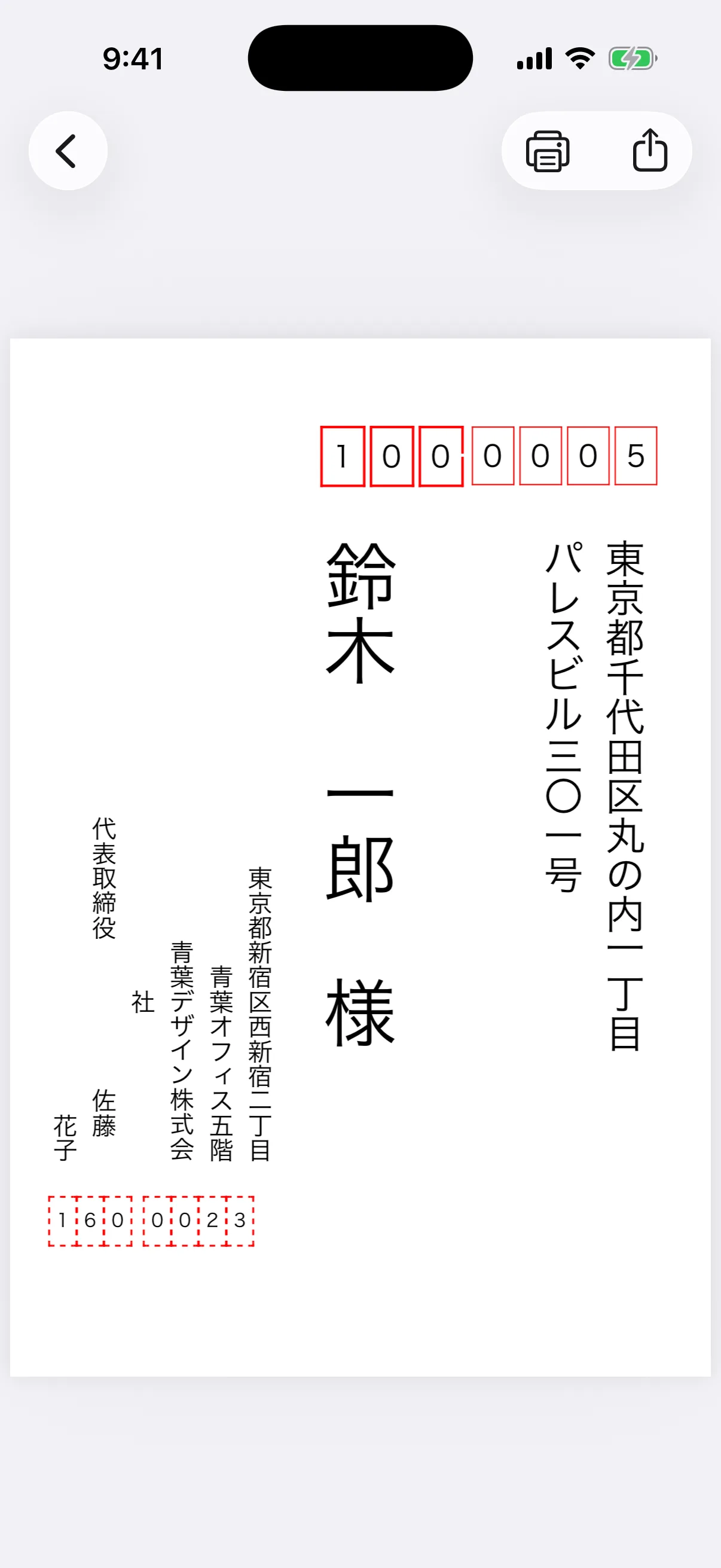
宛先と送り主へ複数の氏名を追加できます。法人名と担当者名を分けて入力し、御中・様などの敬称も設定できます。
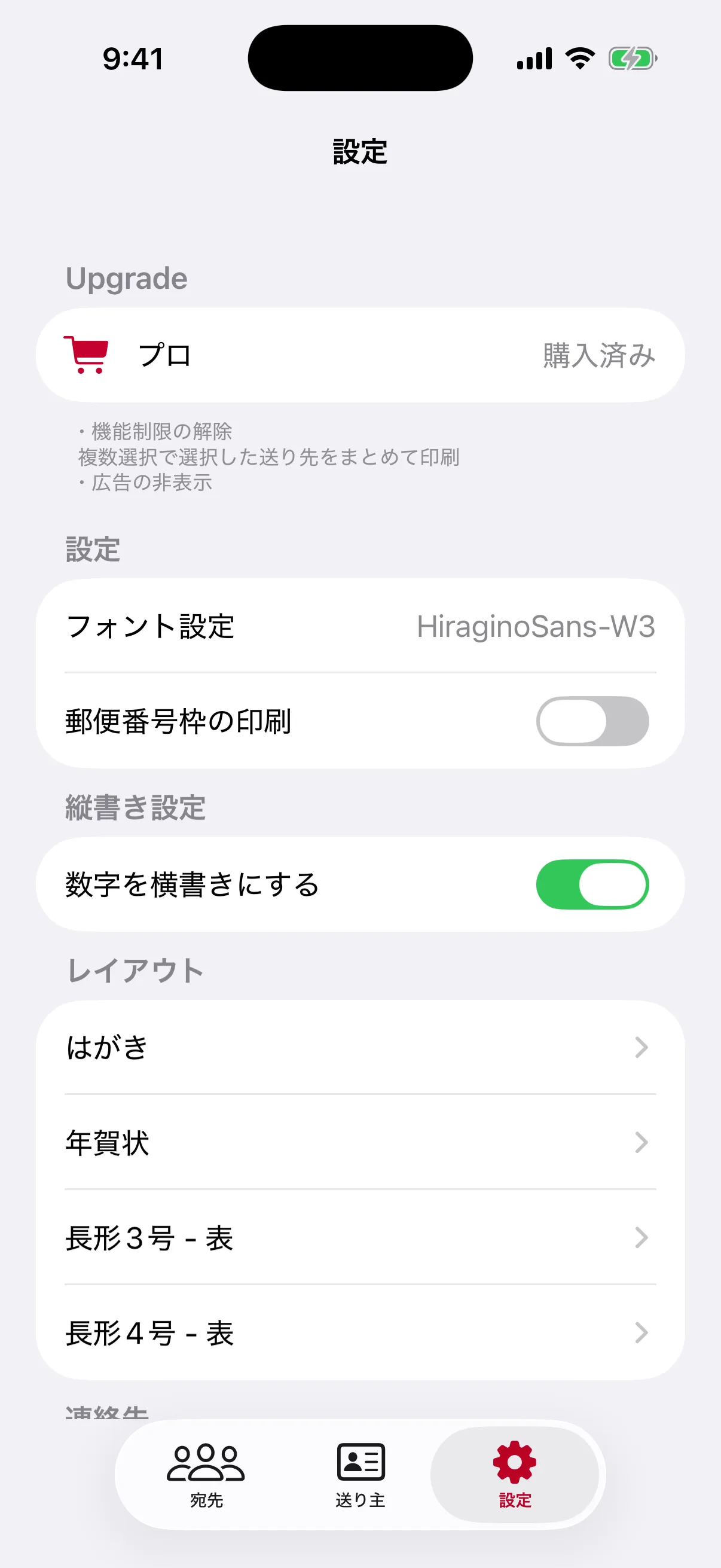
フォントとレイアウトを調整
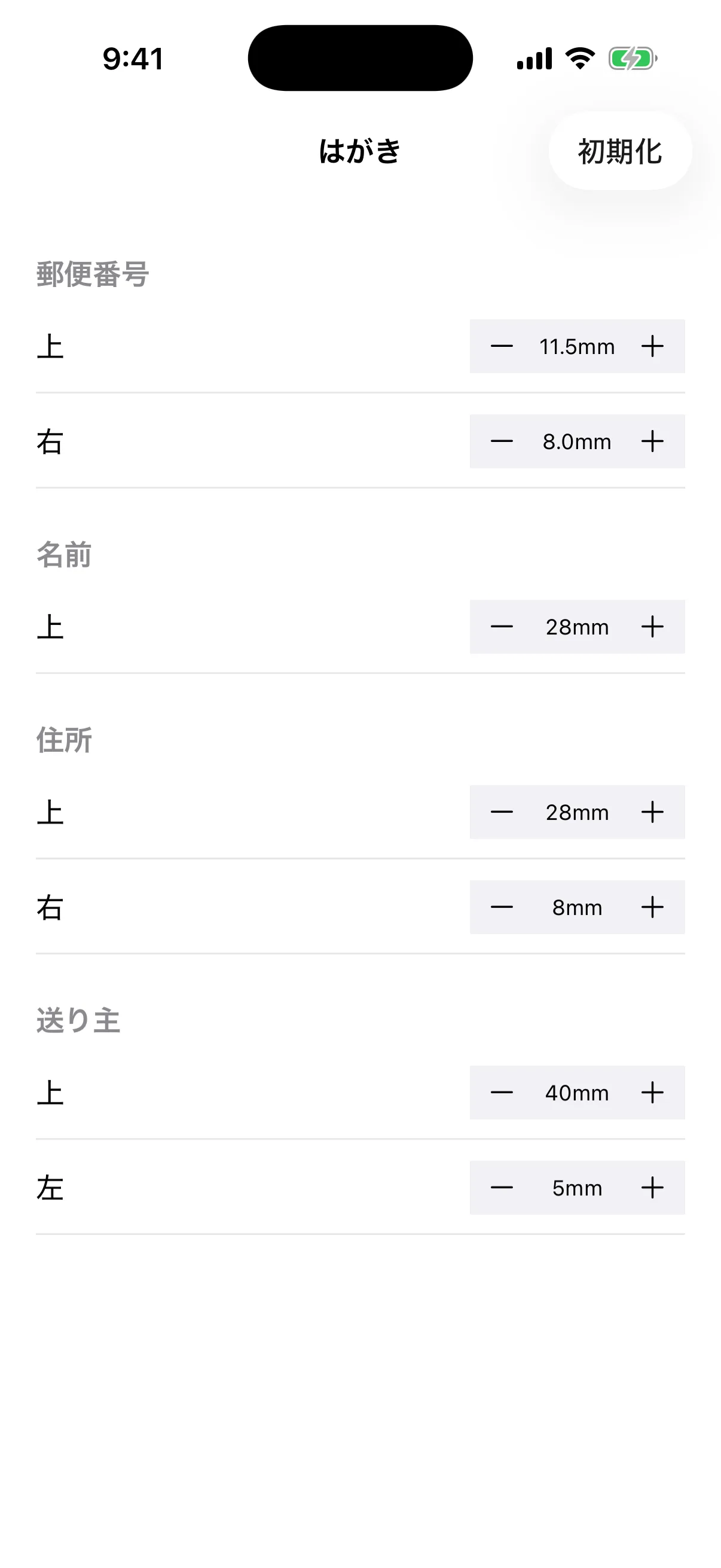
フォント、名前・住所の文字サイズ、数字の横書き、郵便番号枠の印刷を設定できます。はがき・年賀状・長形封筒では各要素の位置も調整できます。
PDFを保存・共有・印刷
作成した宛名をPDFでプレビューし、共有シートから保存できます。対応プリンターが同じネットワーク上にある場合は、用紙を選んで印刷できます。
連絡先読み込みと住所一覧
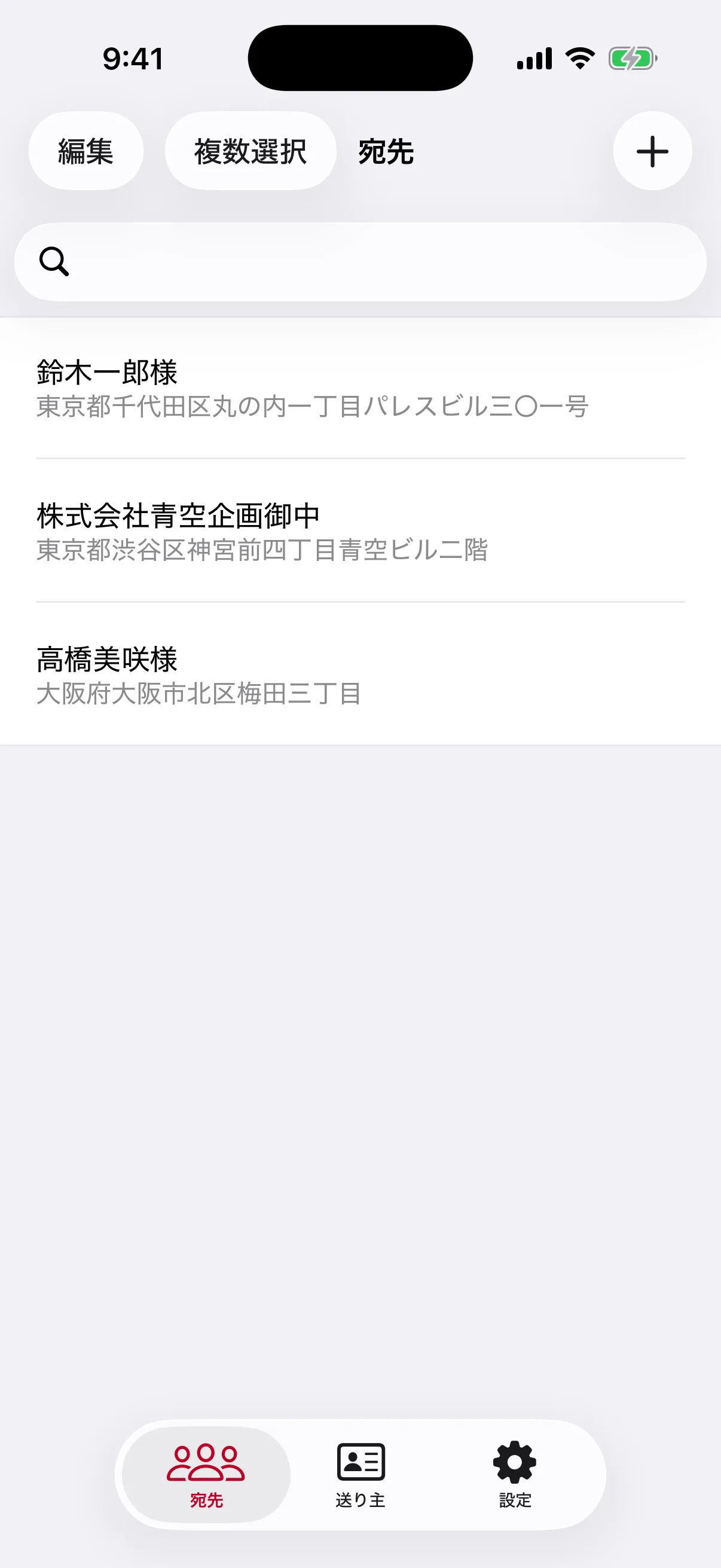
端末の連絡先から氏名・住所を読み込み、アプリの宛先として登録できます。登録済みの宛先はA4の住所一覧PDFとして確認・出力できます。
利用例
- 年賀状や季節の挨拶状を送るため、家族や知人の宛先を登録して印刷する
- 請求書や案内状を送付する事業者が、長形3号・4号封筒の宛名を作成する
- 結婚式の招待状やお礼状に使う洋形封筒へ、宛先と差出人を整えて印刷する
簡単な使い方
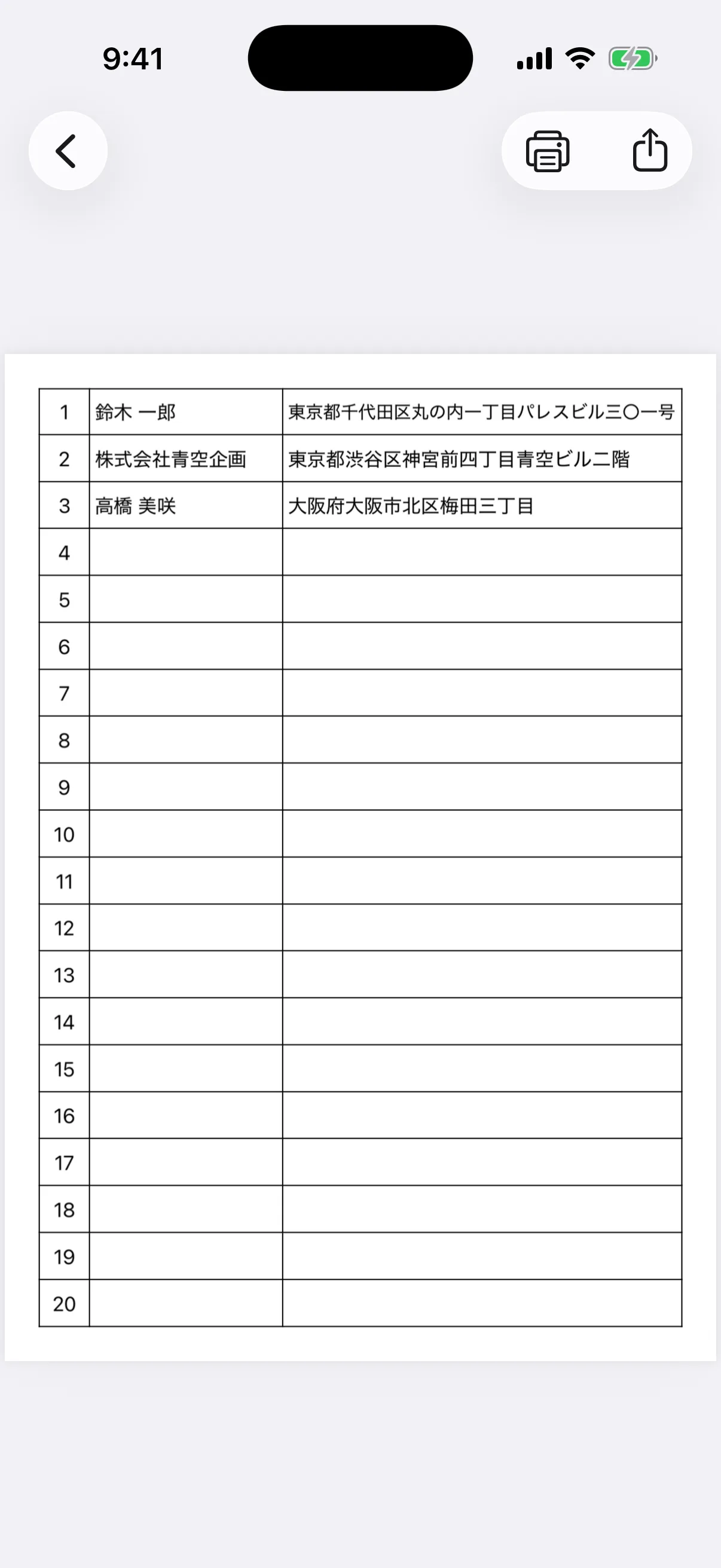
- 宛先タブで、郵便番号、住所、氏名、敬称を登録します。
- 送り主タブで、自分や会社の郵便番号、住所、氏名を登録します。
- 宛先を選び、はがき、年賀状、長形封筒、洋形封筒から用紙を選択します。
- PDFプレビューで郵便番号、住所、氏名、送り主の位置と文字切れを確認します。
- 試し印刷で向きと位置を確認してから、PDF保存または本番印刷を行います。
料金と広告
アプリは無料でダウンロードでき、無料利用時は広告が表示されます。買い切りの「プロ」では広告の非表示と、複数選択した宛先のまとめて印刷を利用できます。App Store掲載時点の価格は500円ですが、最新の価格と条件はApp Storeまたはアプリ内の購入画面でご確認ください。
料金を詳しく見るよくある質問
対応している用紙を教えてください。
官製はがき、年賀状、長形3号、長形4号、洋形2号、洋形長3号に対応しています。封筒は表面・裏面、用紙によって郵便番号枠ありの形式を選択できます。
連名や会社宛てを作成できますか?
はい。宛先と送り主へ複数の氏名を追加できます。法人名と担当者名を別の行へ入力し、御中・様などの敬称も設定できます。
コンビニで直接印刷できますか?
アプリは宛名PDFを共有・保存できますが、特定のコンビニ印刷サービスへ直接送信する専用機能はありません。保存したPDFを利用できるか、各サービスの対応用紙・サイズ・印刷方法を確認してください。