Step by step
操作の流れ
POINT 01
宛先を登録する
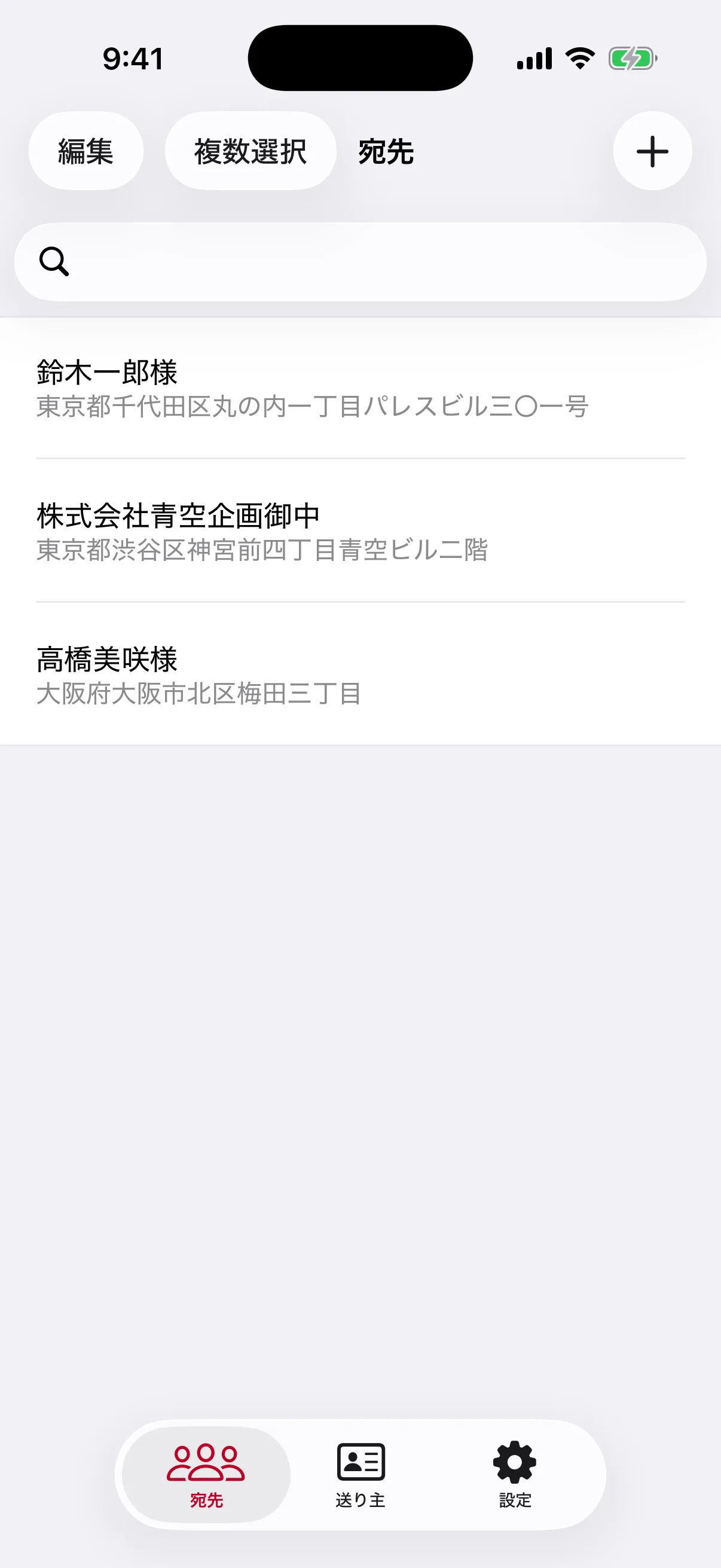
宛先タブの追加ボタンから、郵便番号、住所、姓・名、敬称を入力します。郵便番号はハイフンなしの数字7桁で入力し、建物名などで住所が長い場合は複数行へ分けます。
- 氏名と敬称を確認する
- 都道府県から住所を入力する
- 建物名や部屋番号を別の行へ分ける
POINT 02
送り主を登録する
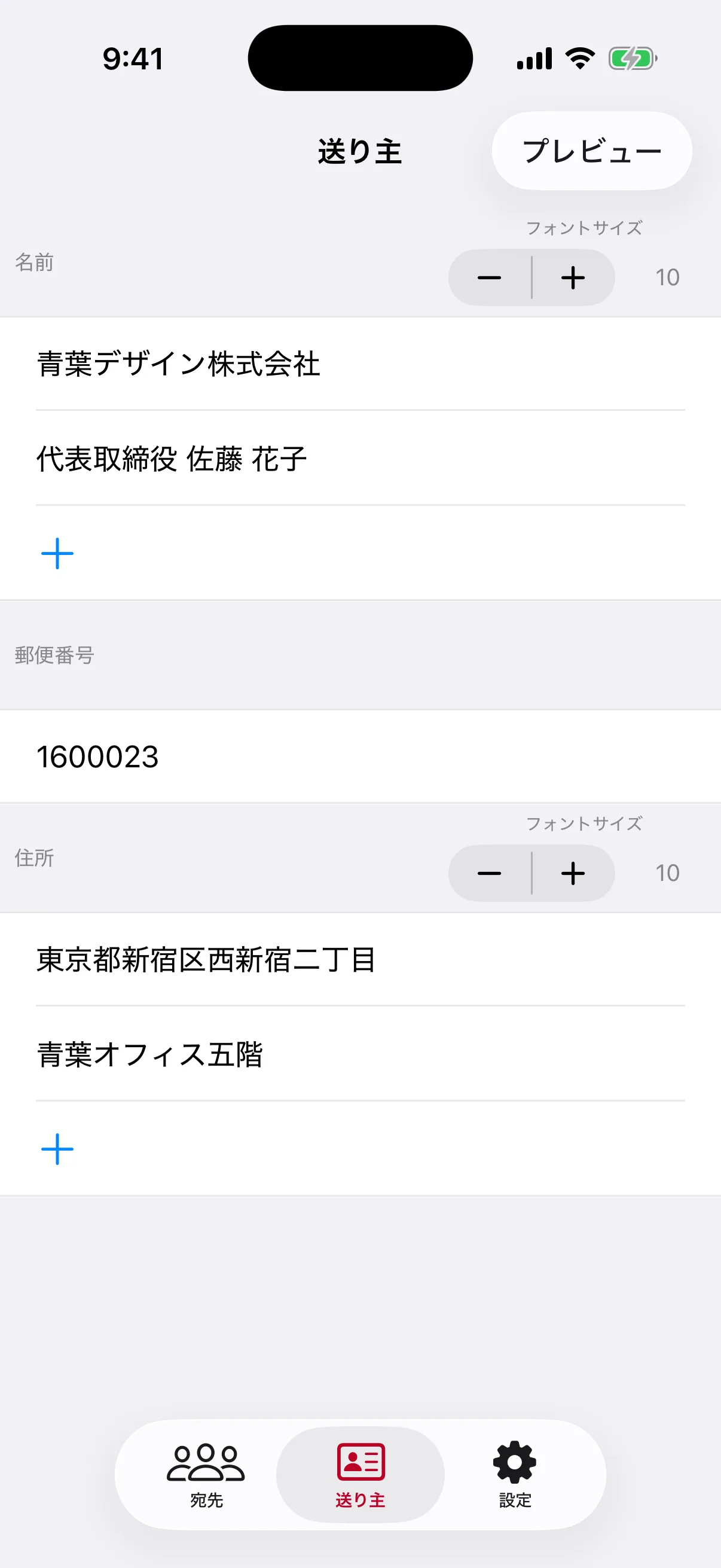
送り主タブへ自分や会社の氏名、郵便番号、住所を登録します。家族名や会社の代表者名を追加する場合は、プレビューで行の順番と文字サイズを確認します。
- 差出人住所を最新の内容にする
- 会社名と担当者名を分ける
- 長い名称は文字切れを確認する
POINT 03
印刷する用紙を選ぶ
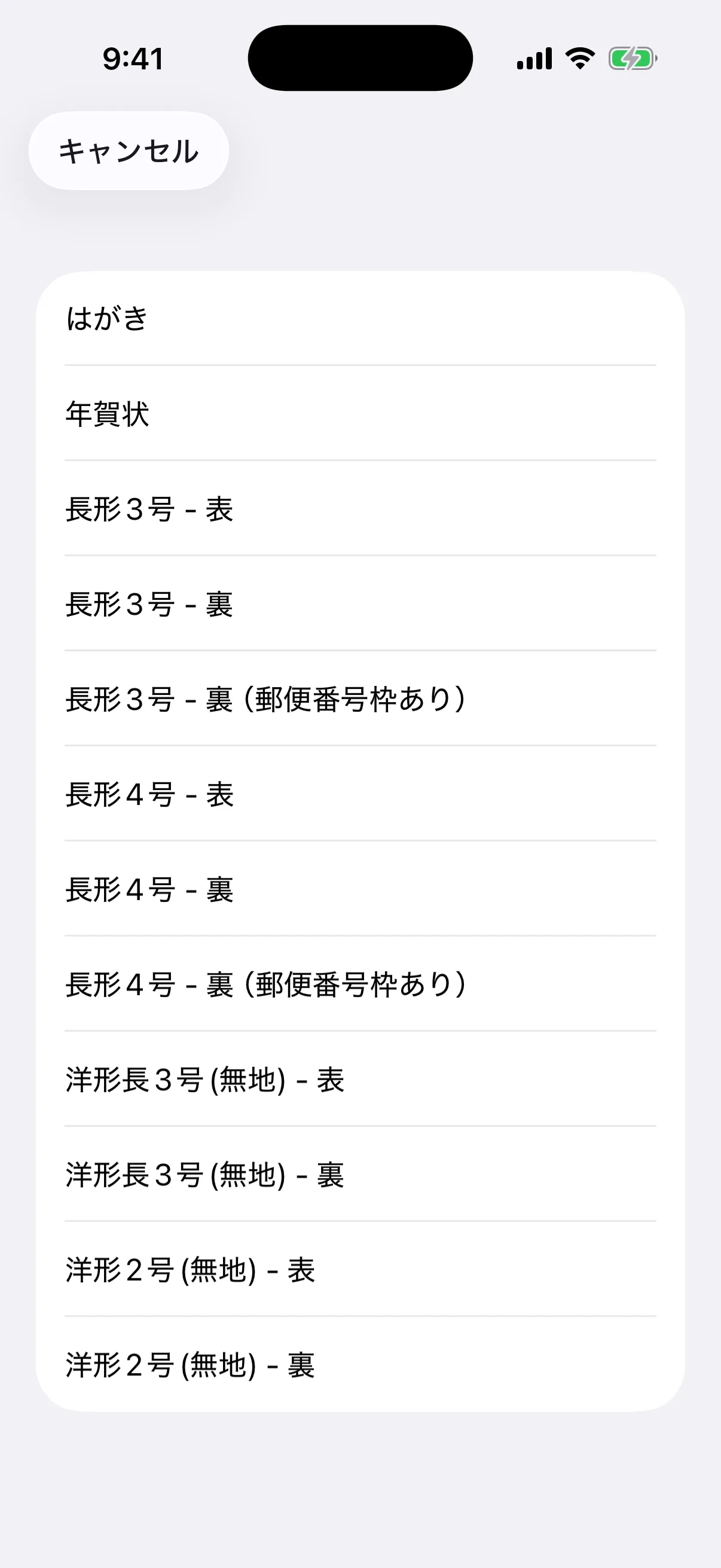
宛先をタップして宛名印刷を選び、はがき、年賀状、長形3号・4号、洋形2号・洋形長3号から実際に使う用紙を選択します。表面と裏面を間違えないよう、用紙名を確認してください。
- 封筒の規格を実物で確認する
- 表面・裏面を確認する
- 送り主だけを印刷する場合は送り主タブから進む
POINT 04
PDFを確認して試し印刷する
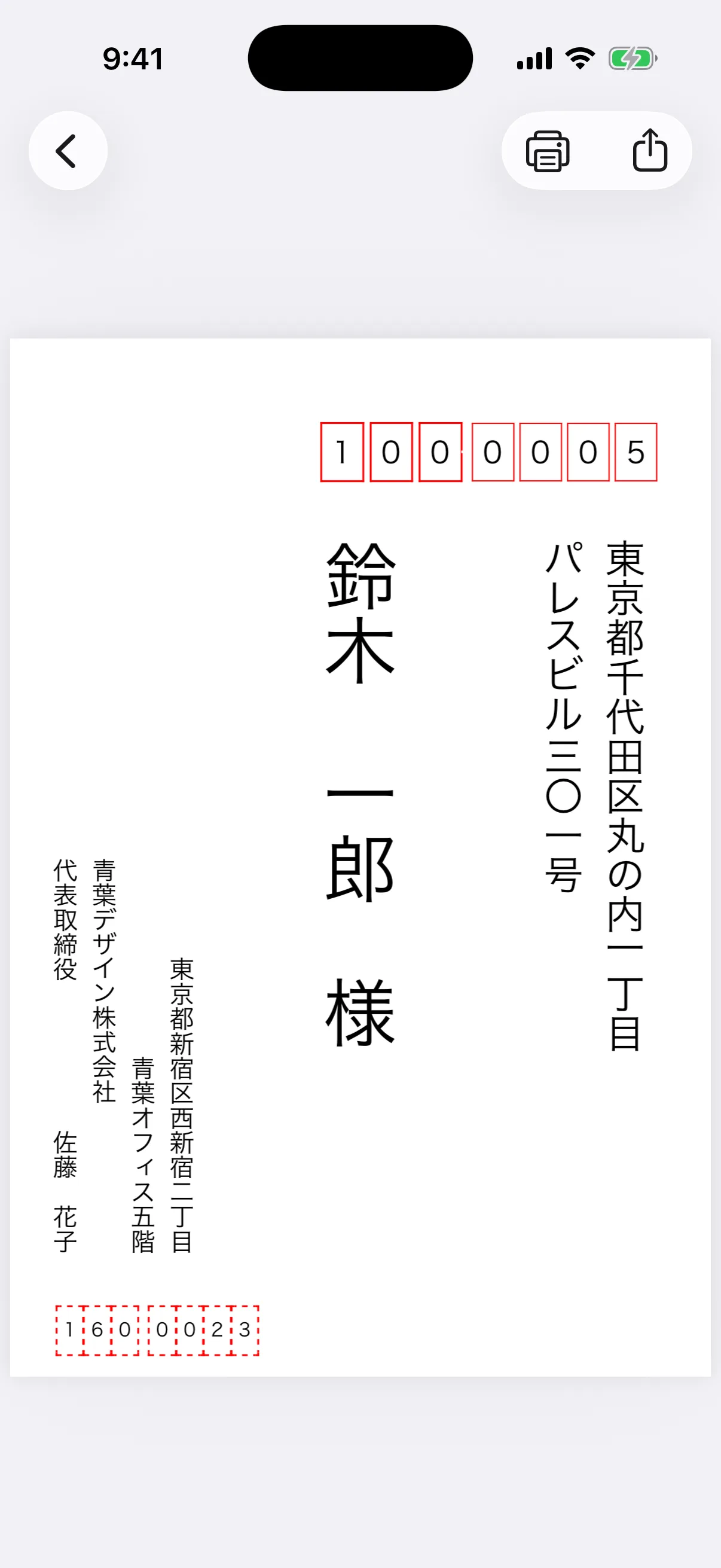
PDFプレビューで郵便番号、住所、氏名、敬称、送り主を確認します。最初から本番用紙へ印刷せず、同じ大きさに切った普通紙などで向きと位置を試してから本番印刷へ進むと失敗を減らせます。
- 拡大して文字切れを見る
- プリンターの給紙方向を確認する
- 試し印刷を実物へ重ねて位置を見る