Step by step
操作の流れ
POINT 01
無料版と広告を確認する
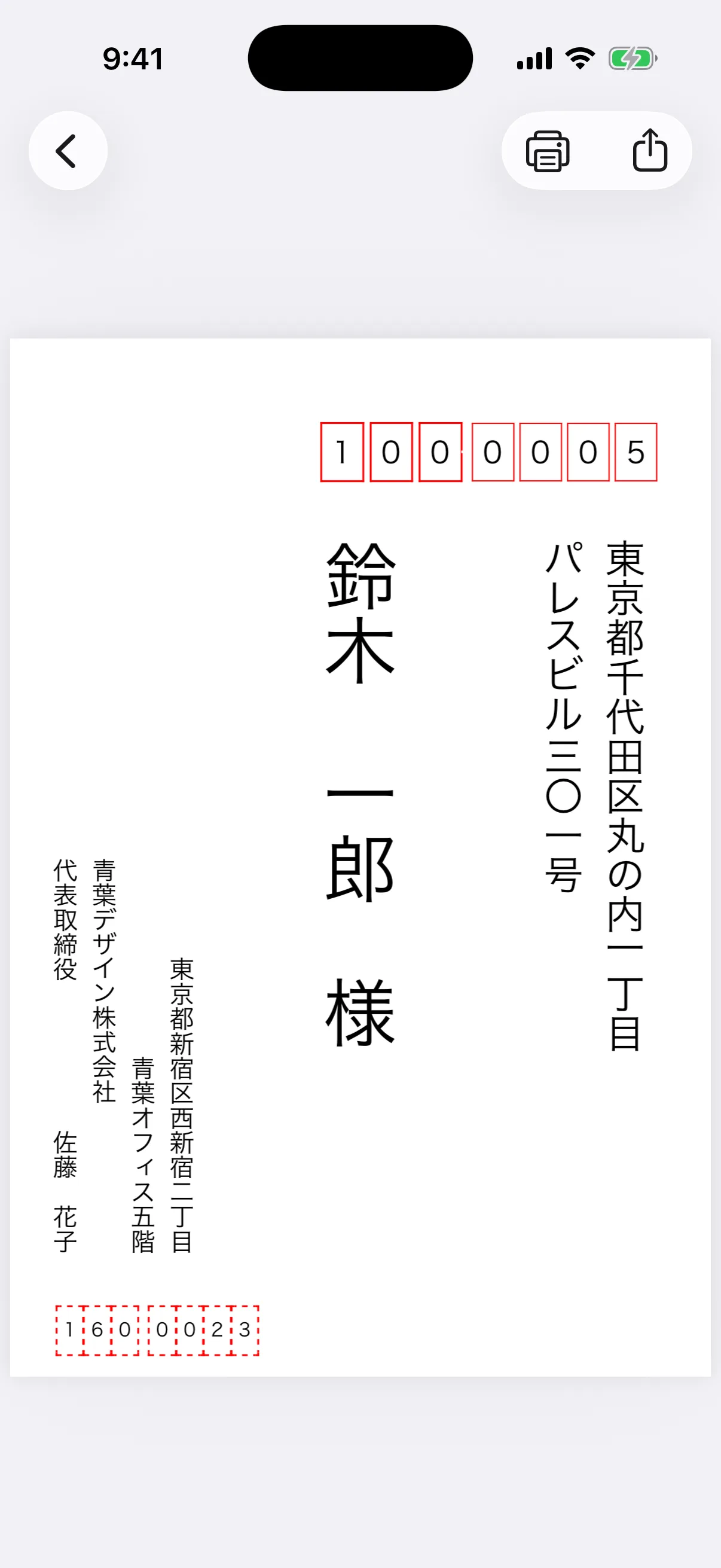
アプリは無料でダウンロードでき、宛先・送り主の登録、用紙選択、PDFプレビュー、印刷を試せます。無料利用時は画面や出力時に広告が表示される場合があります。
- 最初に1件の宛先で試す
- 用紙とプリンターの相性を見る
- 広告表示後に出力へ戻るまで待つ
POINT 02
買い切りのプロを確認する
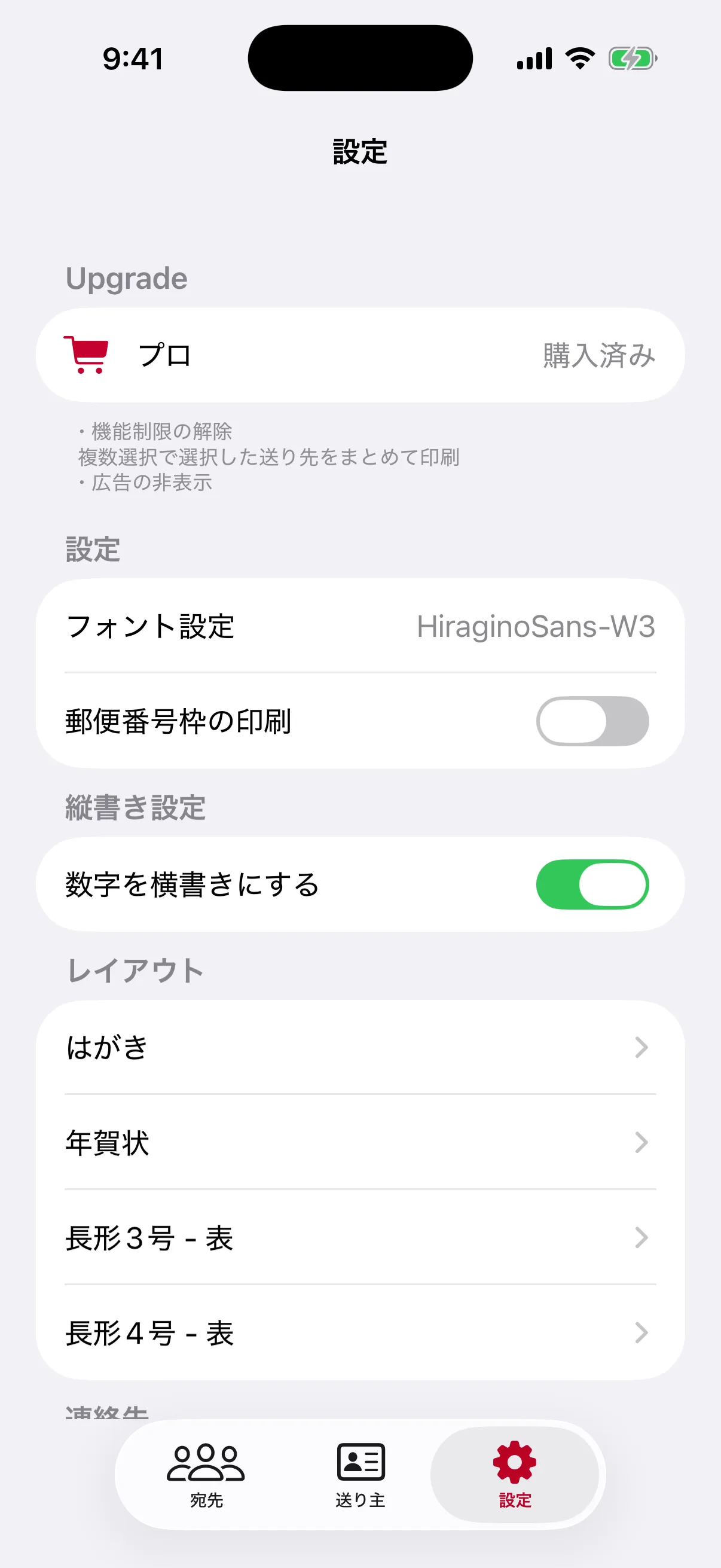
プロは非消費型の買い切り購入で、広告の非表示と複数選択した宛先のまとめて印刷を利用できます。App Store掲載時点の価格は500円ですが、購入時はアプリ内に表示される最新価格を確認してください。
- サブスクリプションではないことを確認する
- 必要なApple Accountで購入する
- 複数印刷が必要か検討する
POINT 03
複数宛先の印刷と購入復元
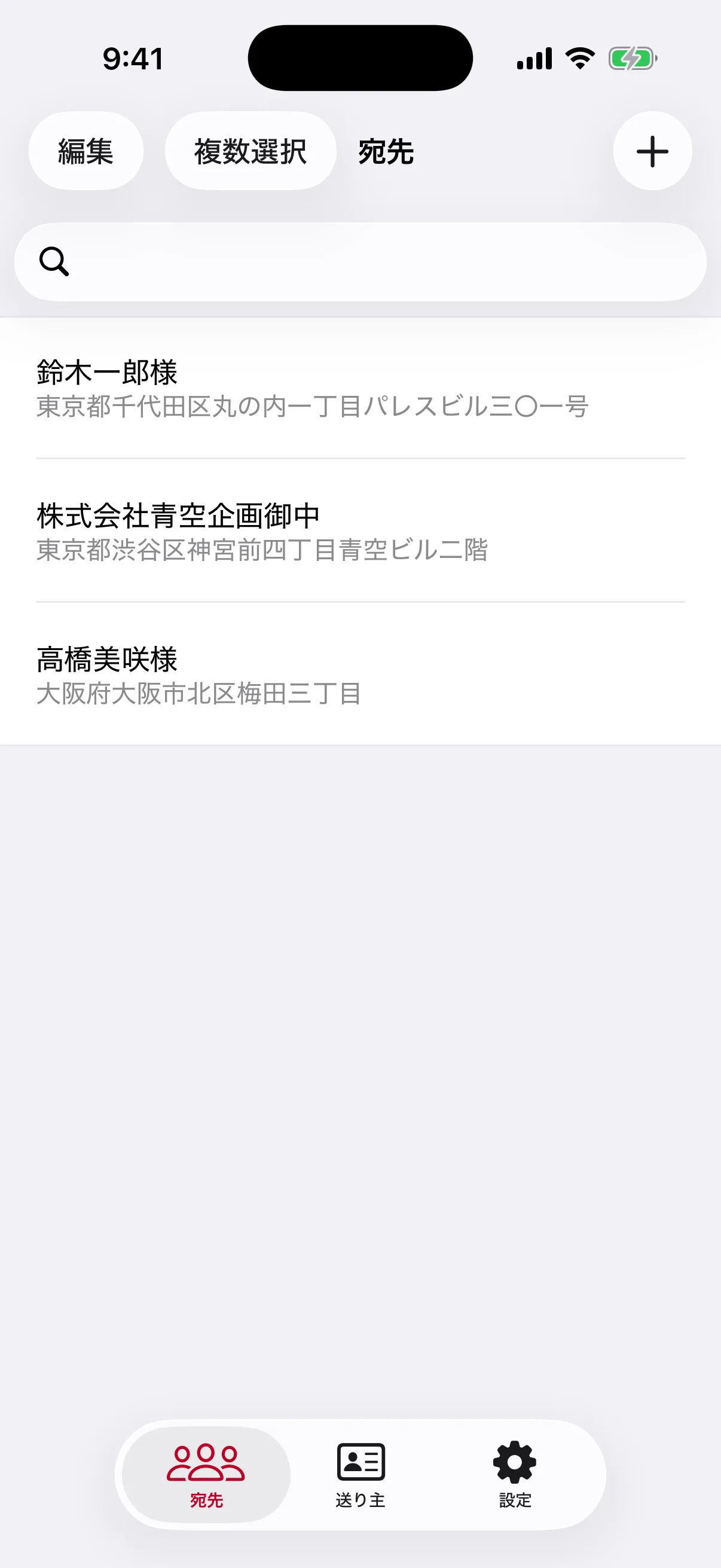
複数選択はプロ購入後に利用できます。機種変更や再インストール後は、購入時と同じApple Accountを使い、設定画面から購入復元を行います。
- 購入時のApple Accountを確認する
- 復元後に購入済み表示を見る
- 少数の宛先で複数出力を試す
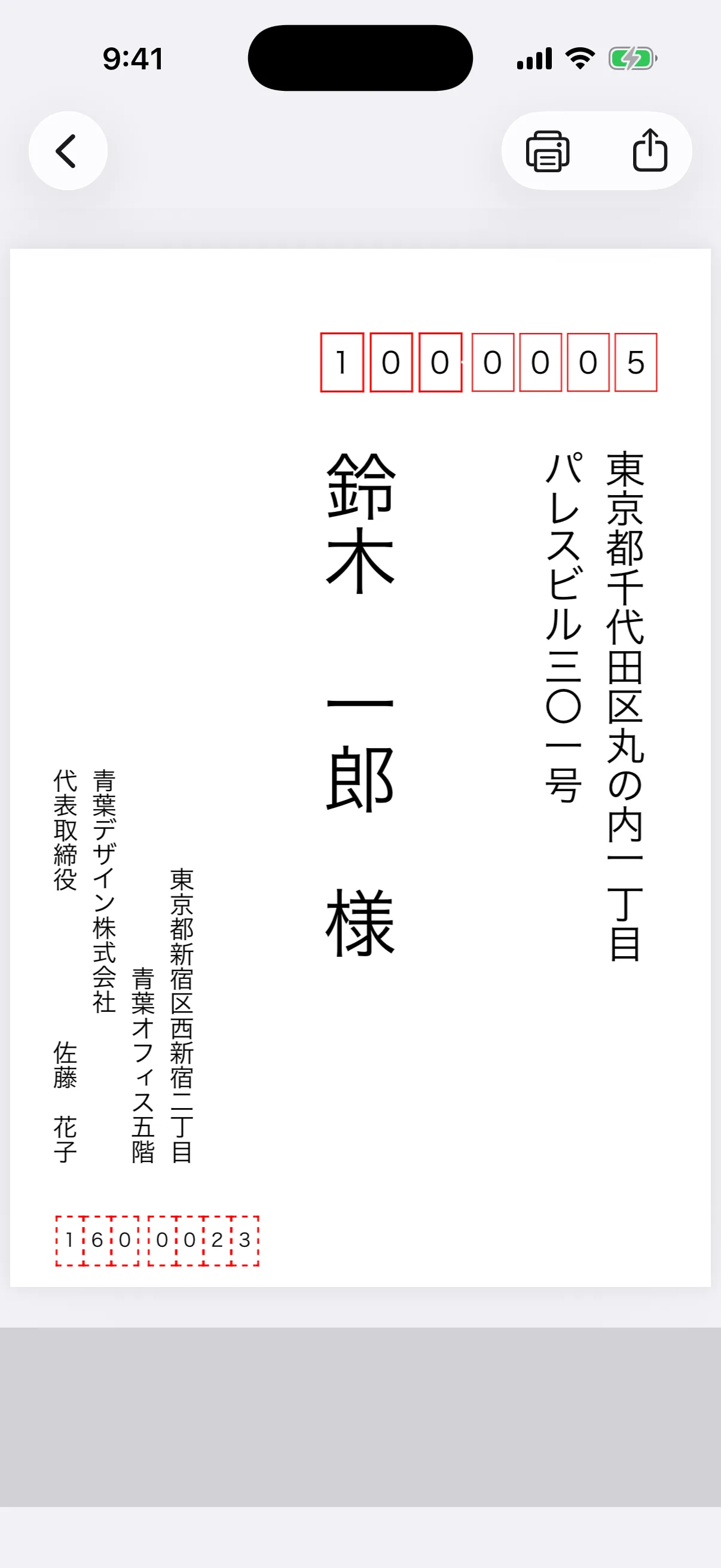
POINT 04
対応環境と印刷結果を確認する
App Store掲載情報ではiOS 16.6以降のiPhoneとiPadOS 16.6以降のiPadに対応しています。印刷結果はプリンター、ドライバー、給紙方法、用紙によって異なるため、本番前の試し印刷が必要です。
- OSの対応状況を確認する
- プリンターの対応用紙を見る
- 最新情報はApp Storeとアプリ内表示を優先する