宛名印刷 - はがき・封筒のアプリアイコン

宛名印刷 - はがき・封筒 ガイド

複数の宛先をまとめて印刷し、住所一覧PDFを作る方法

プロの複数選択で宛先をまとめてPDF化する方法と、登録済み住所をA4一覧へ出力して確認する方法を説明します。

このページで分かること

宛先登録から用紙選択、PDF確認、プリンターでの印刷まで実画面で確認できます

宛先と送り主を登録し、はがき、年賀状、長形・洋形封筒の宛名をPDFで確認して印刷できる日本語アプリです。

  1. 複数選択を開始する
  2. 複数ページのPDFを確認する
  3. 登録住所の一覧PDFを作る
  4. 個人情報を安全に管理する

実際のアプリ画面

実画面を確認しながら操作

解説と対応するアプリ画面を掲載しています。入力項目や表示内容を見比べながら操作できます。

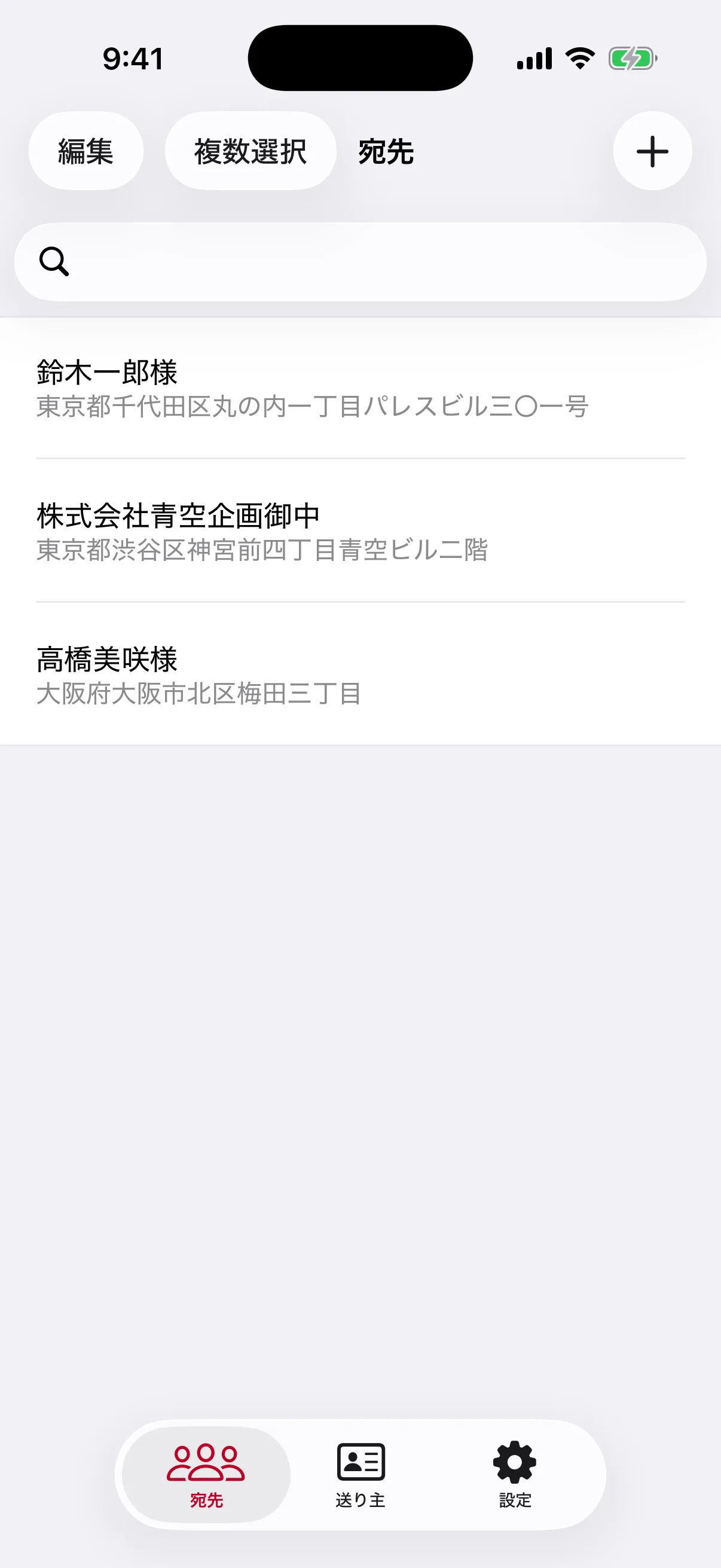
架空の個人と会社の氏名・住所をアプリへ登録した宛先一覧画面
個人・会社の宛先を一覧で登録・検索

Step by step

操作の流れ

POINT 01

複数選択を開始する

宛先一覧の「複数選択」を選び、同じ用紙へ印刷する宛先を選択します。この機能にはプロの購入が必要です。転居済みや送付対象外の宛先を含めないよう、選択前に一覧を整理します。

  • 印刷対象だけを選ぶ
  • 住所未確認の宛先を除く
  • 同じ用紙サイズで出力する宛先をまとめる
架空の個人と会社の氏名・住所をアプリへ登録した宛先一覧画面
個人・会社の宛先を一覧で登録・検索
POINT 02

複数ページのPDFを確認する

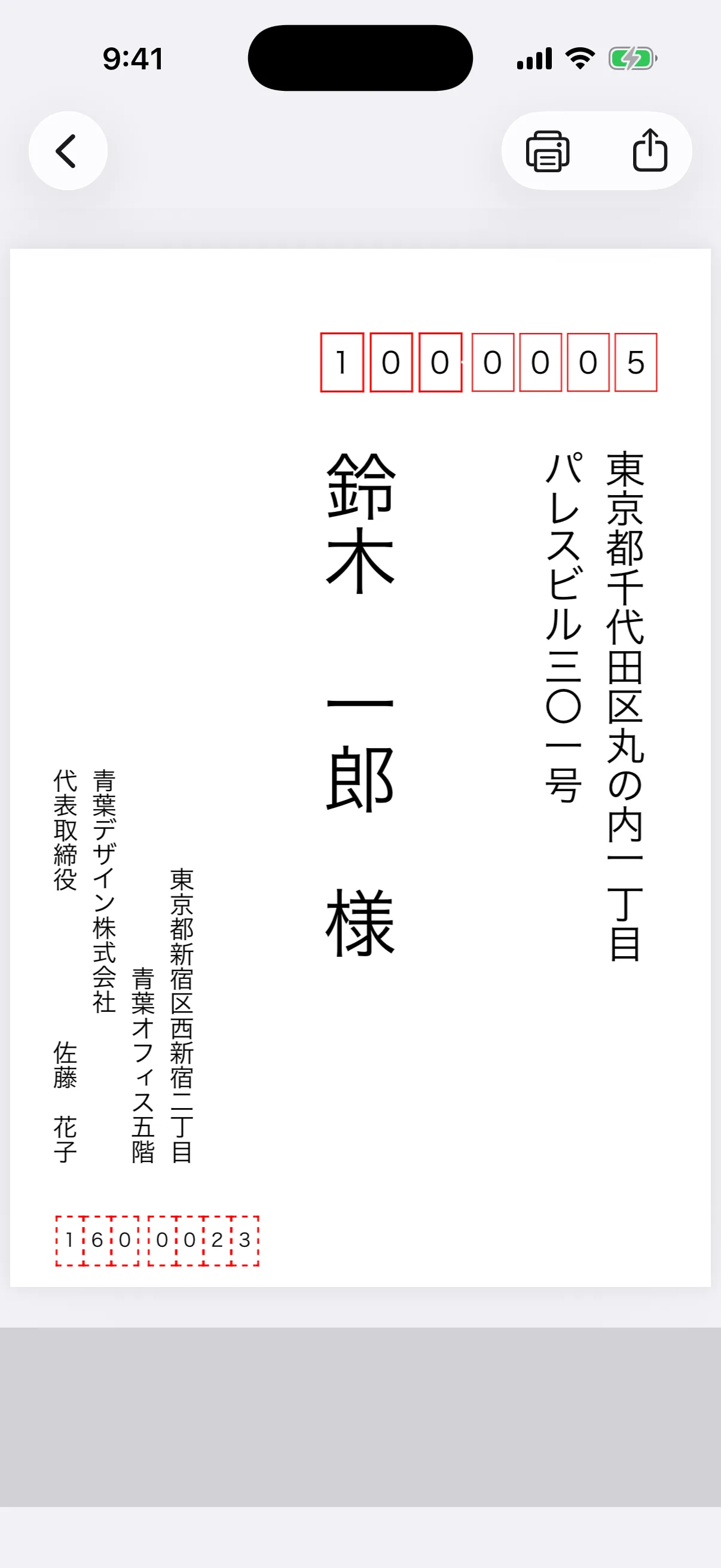
選択した宛先ごとにページが生成されます。最初のページだけでなく、全ページの氏名、住所、敬称、送り主を確認してから印刷または保存します。

  • ページ数と宛先数を照合する
  • 最後のページまで確認する
  • 重複した宛先がないか確認する
アプリへ登録した複数の架空宛先から実際に生成した複数ページのはがきPDFプレビュー
プロでは複数宛先をまとめてPDF出力
POINT 03

登録住所の一覧PDFを作る

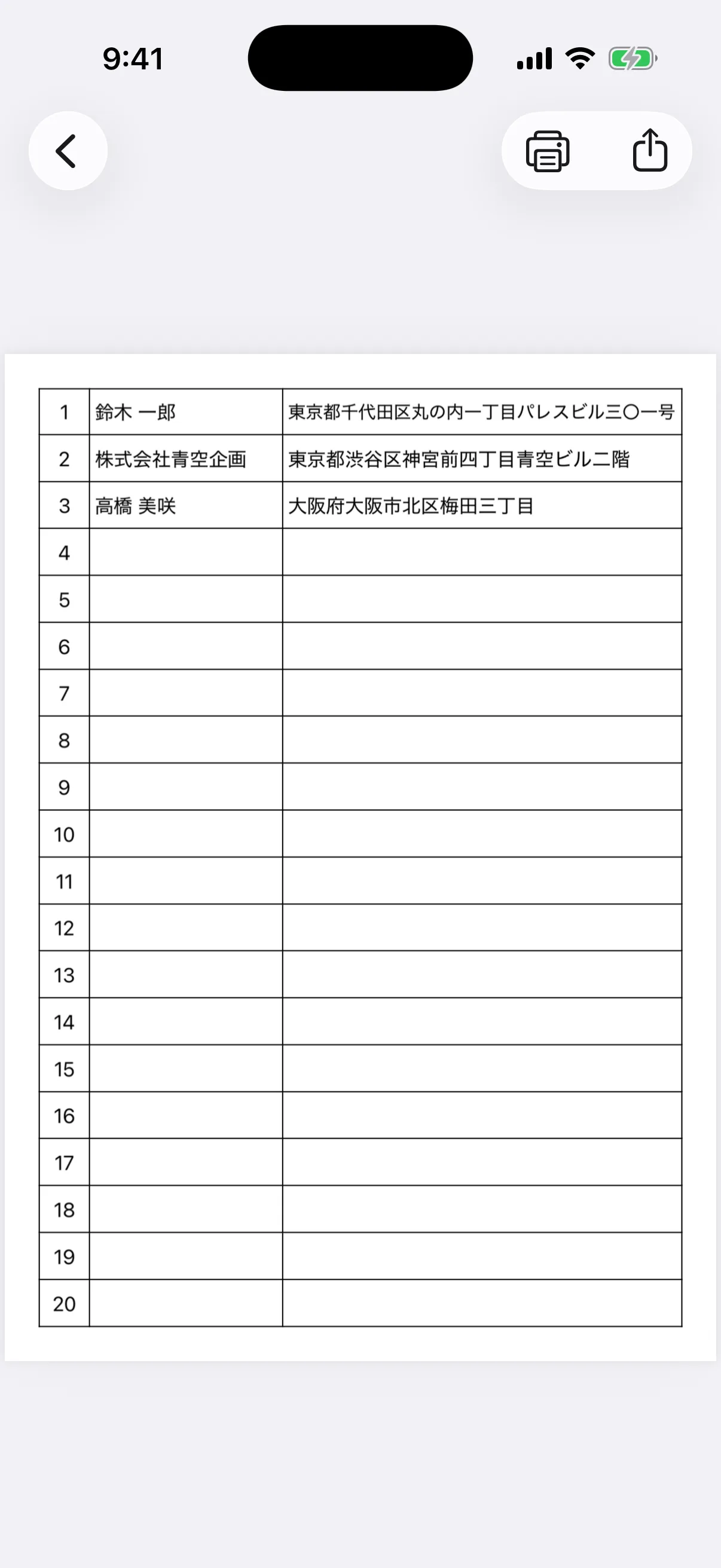
設定の「登録住所の一覧出力」から、宛先番号、氏名、住所をA4の表形式PDFへ出力できます。印刷前の確認資料や、登録内容を見直すときに利用できます。

  • 空欄や古い住所を探す
  • 一覧PDFの保管場所を決める
  • 個人情報を含むため取り扱いに注意する
アプリへ登録した架空の氏名と住所から実際に生成したA4住所一覧PDFプレビュー
登録済みの住所をA4一覧PDFとして出力
POINT 04

個人情報を安全に管理する

宛先一覧とPDFには氏名・住所が含まれます。共有先を間違えず、不要なPDFは端末やクラウドのルールに従って削除し、第三者が閲覧できないよう管理してください。

  • 共有前に送信先を確認する
  • 公開リンクを作らない
  • 端末の画面ロックを設定する
架空の個人と会社の氏名・住所をアプリへ登録した宛先一覧画面
個人・会社の宛先を一覧で登録・検索

宛名印刷 - はがき・封筒を使ってみる

機能、料金、対応環境の最新情報はApp Storeでご確認ください。

App Storeで見るアプリ紹介へ戻る