宛名印刷 - はがき・封筒のアプリアイコン

宛名印刷 - はがき・封筒 ガイド

宛名PDFを保存・共有し、プリンターで印刷する方法

宛名PDFのプレビュー、共有シートへの保存、対応プリンターの選択、試し印刷、本番印刷の注意点を説明します。

このページで分かること

宛先登録から用紙選択、PDF確認、プリンターでの印刷まで実画面で確認できます

宛先と送り主を登録し、はがき、年賀状、長形・洋形封筒の宛名をPDFで確認して印刷できる日本語アプリです。

  1. PDFプレビューを確認する
  2. 共有ボタンからPDFを保存する
  3. 対応プリンターを選ぶ
  4. 試し印刷後に本番用紙へ印刷する

実際のアプリ画面

実画面を確認しながら操作

解説と対応するアプリ画面を掲載しています。入力項目や表示内容を見比べながら操作できます。

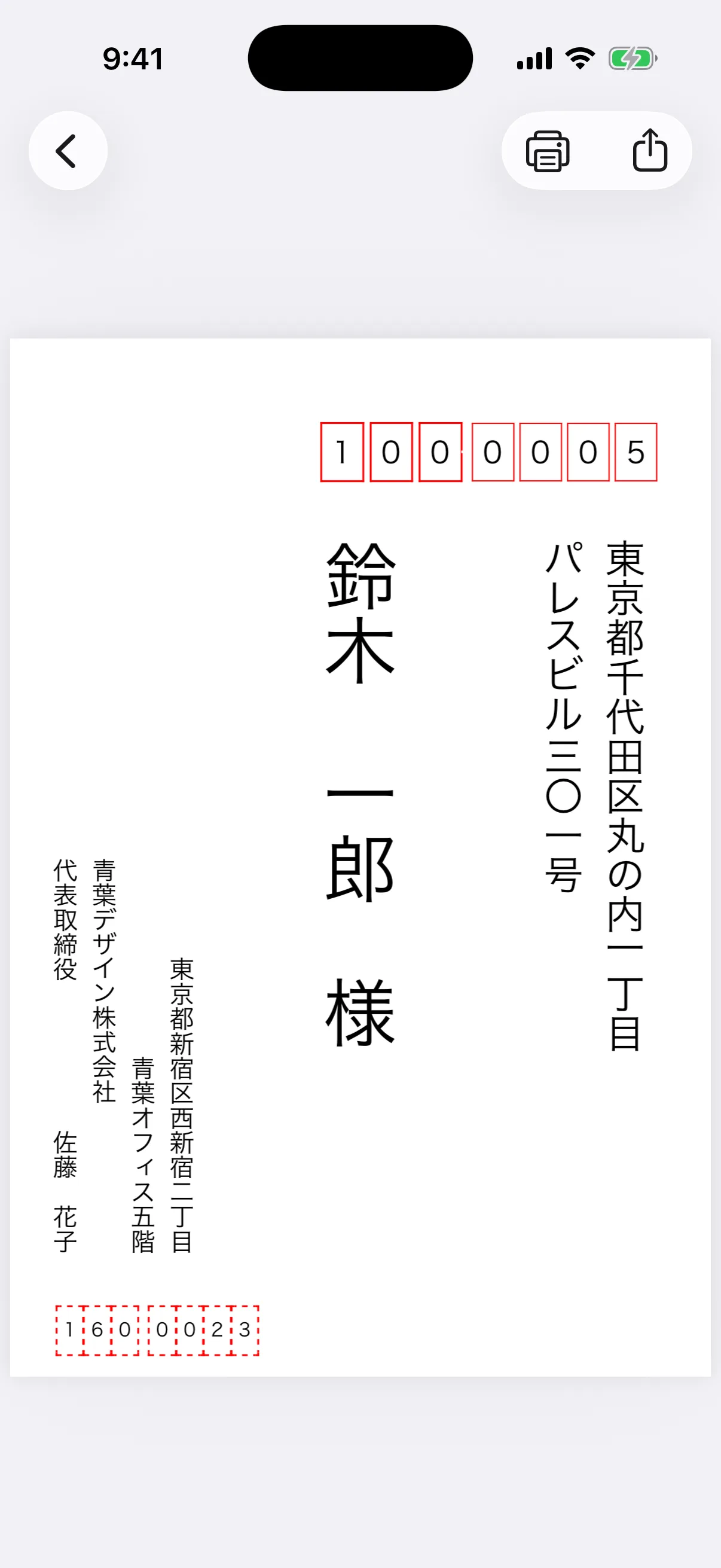
アプリ内の架空データから実際に生成した官製はがきの宛名PDFプレビュー
官製はがきの宛先と送り主をPDFで確認

Step by step

操作の流れ

POINT 01

PDFプレビューを確認する

用紙を選ぶと、アプリが宛先と送り主からPDFを生成します。郵便番号、住所、氏名、敬称、文字切れ、余白を拡大して確認します。

  • 宛先と送り主を読み直す
  • 用紙サイズを確認する
  • ページ全体の余白を見る
アプリ内の架空データから実際に生成した官製はがきの宛名PDFプレビュー
官製はがきの宛先と送り主をPDFで確認
POINT 02

共有ボタンからPDFを保存する

プレビュー右上の共有ボタンから、iOSの共有シートへPDFを渡せます。ファイルやクラウドストレージなど、端末に表示される保存先を選びます。

  • 個人情報を含むことを意識する
  • 分かりやすいファイル名を付ける
  • 共有先の公開範囲を確認する
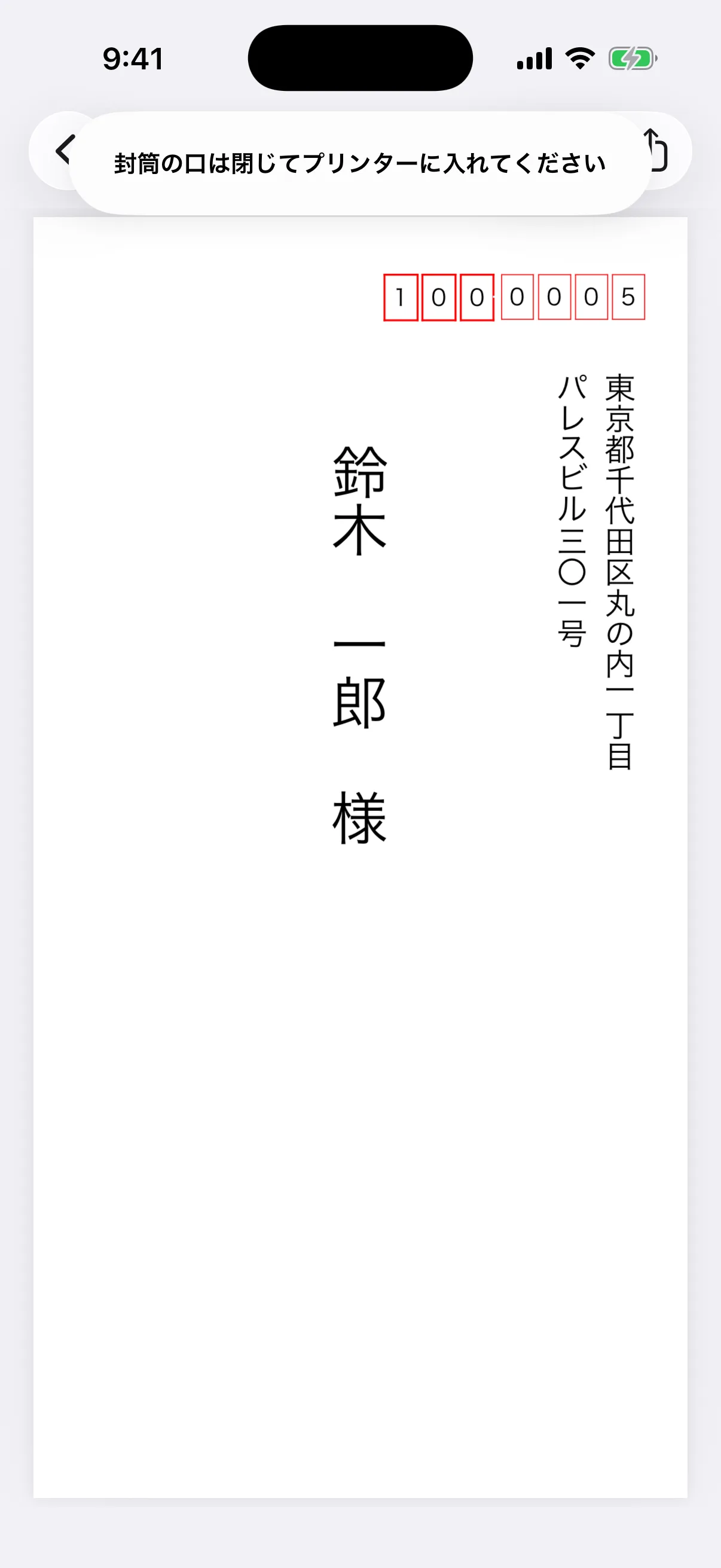
アプリ内の架空データから実際に生成した長形3号封筒の宛名PDFプレビュー
長形3号封筒の縦書き宛名PDF
POINT 03

対応プリンターを選ぶ

印刷ボタンからネットワーク上の対応プリンターを選びます。iPhone・iPadとプリンターを同じネットワークへ接続し、プリンター側で用紙サイズ、給紙トレイ、向きを設定します。

  • プリンターのAirPrint対応を確認する
  • 同じWi-Fiへ接続する
  • 正しい給紙トレイを選ぶ
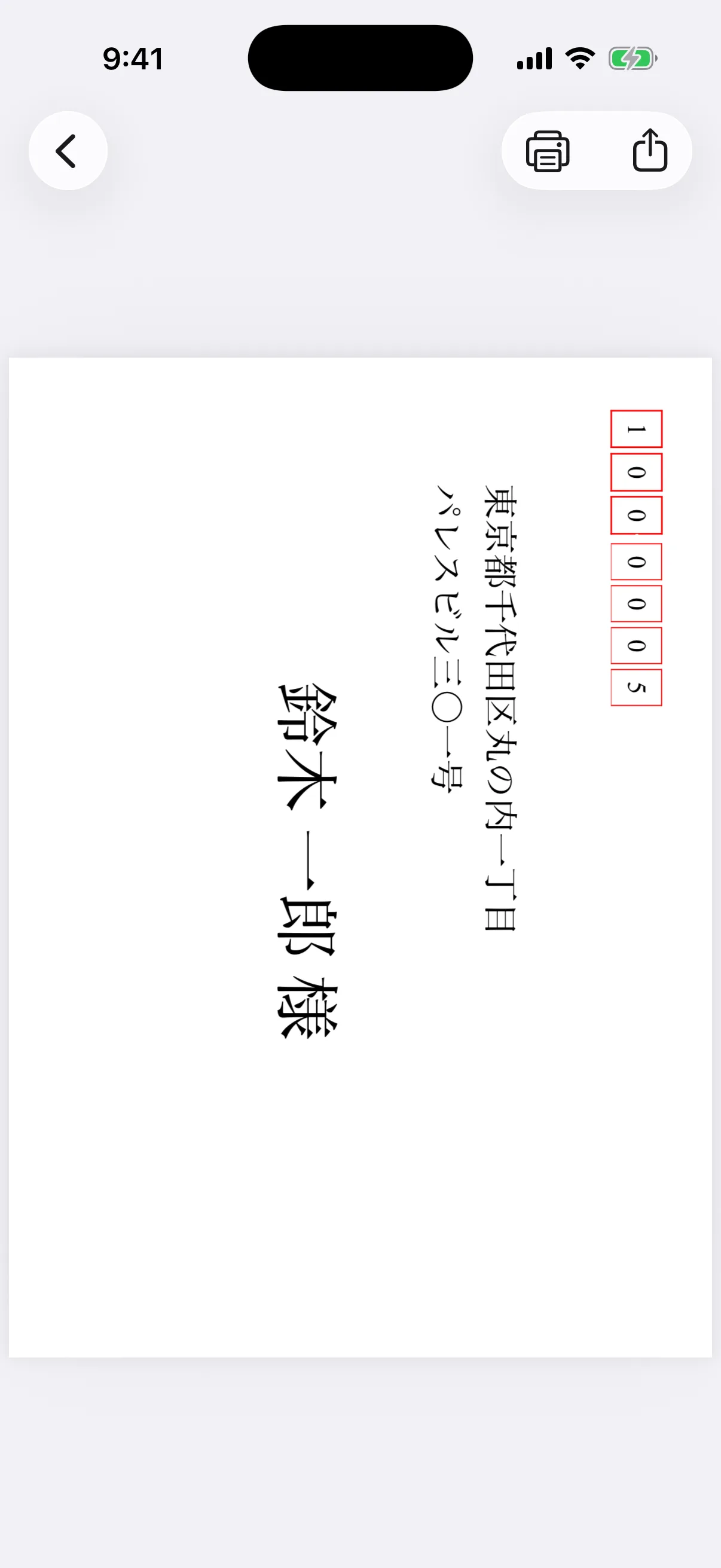
アプリ内の架空データから実際に生成した洋形2号封筒の宛名PDFプレビュー
洋形2号封筒は横向きのPDFで確認
POINT 04

試し印刷後に本番用紙へ印刷する

プリンターごとに印刷可能領域や給紙方向が異なります。普通紙の試し印刷を実際のはがき・封筒へ重ねて位置を確認し、必要ならアプリのレイアウト設定で調整します。

  • 最初は1枚だけ印刷する
  • 上下・左右・表裏を見る
  • 問題がなければ必要枚数を印刷する
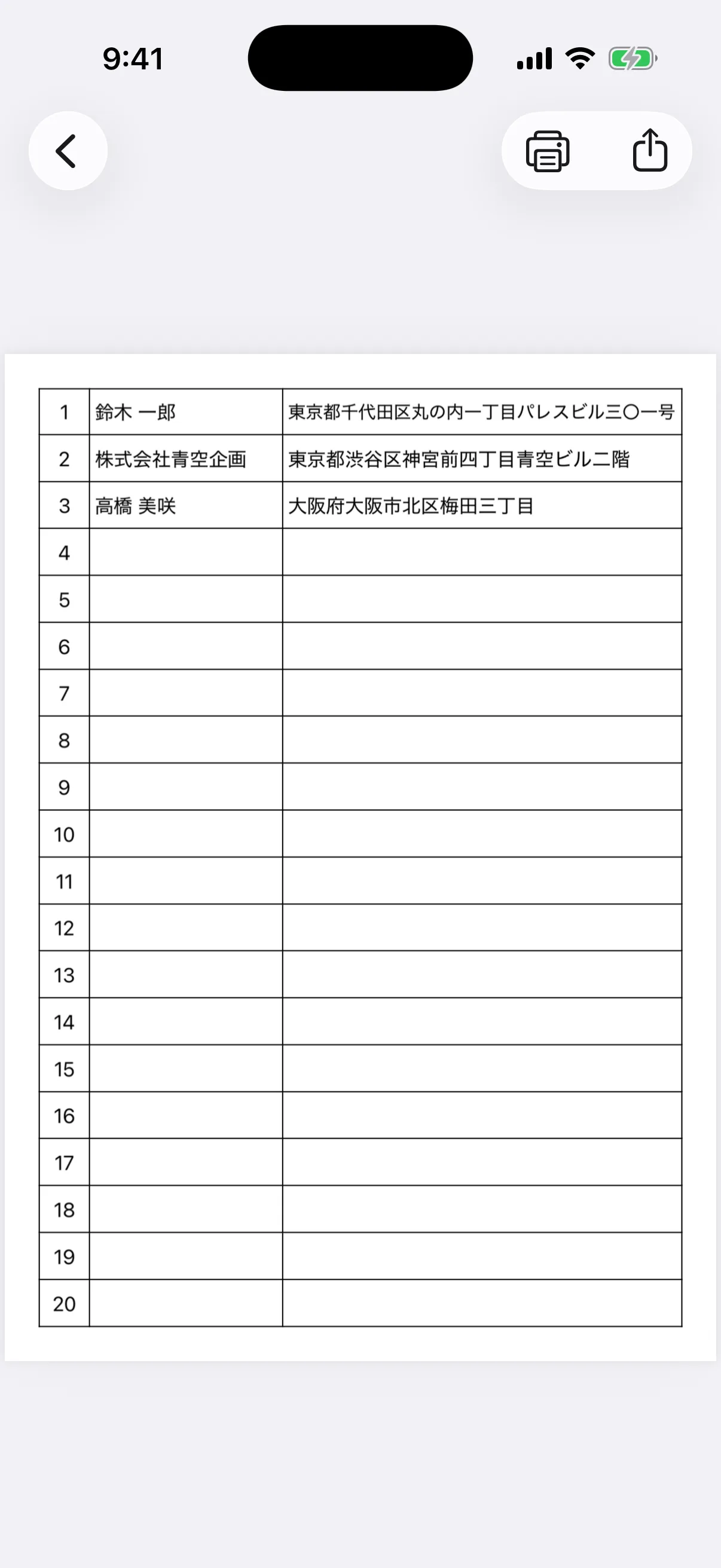
アプリへ登録した架空の氏名と住所から実際に生成したA4住所一覧PDFプレビュー
登録済みの住所をA4一覧PDFとして出力

宛名印刷 - はがき・封筒を使ってみる

機能、料金、対応環境の最新情報はApp Storeでご確認ください。

App Storeで見るアプリ紹介へ戻る