宛名印刷 - はがき・封筒のアプリアイコン

宛名印刷 - はがき・封筒 ガイド

はがきの宛名をスマホで作成して印刷する方法

官製はがきへ宛先と送り主を配置し、郵便番号枠とレイアウトを確認して印刷する方法を説明します。

このページで分かること

宛先登録から用紙選択、PDF確認、プリンターでの印刷まで実画面で確認できます

宛先と送り主を登録し、はがき、年賀状、長形・洋形封筒の宛名をPDFで確認して印刷できる日本語アプリです。

  1. はがき用の宛先を入力する
  2. 送り主を入力する
  3. はがきのレイアウトを調整する
  4. 官製はがきを選んで印刷する

実際のアプリ画面

実画面を確認しながら操作

解説と対応するアプリ画面を掲載しています。入力項目や表示内容を見比べながら操作できます。

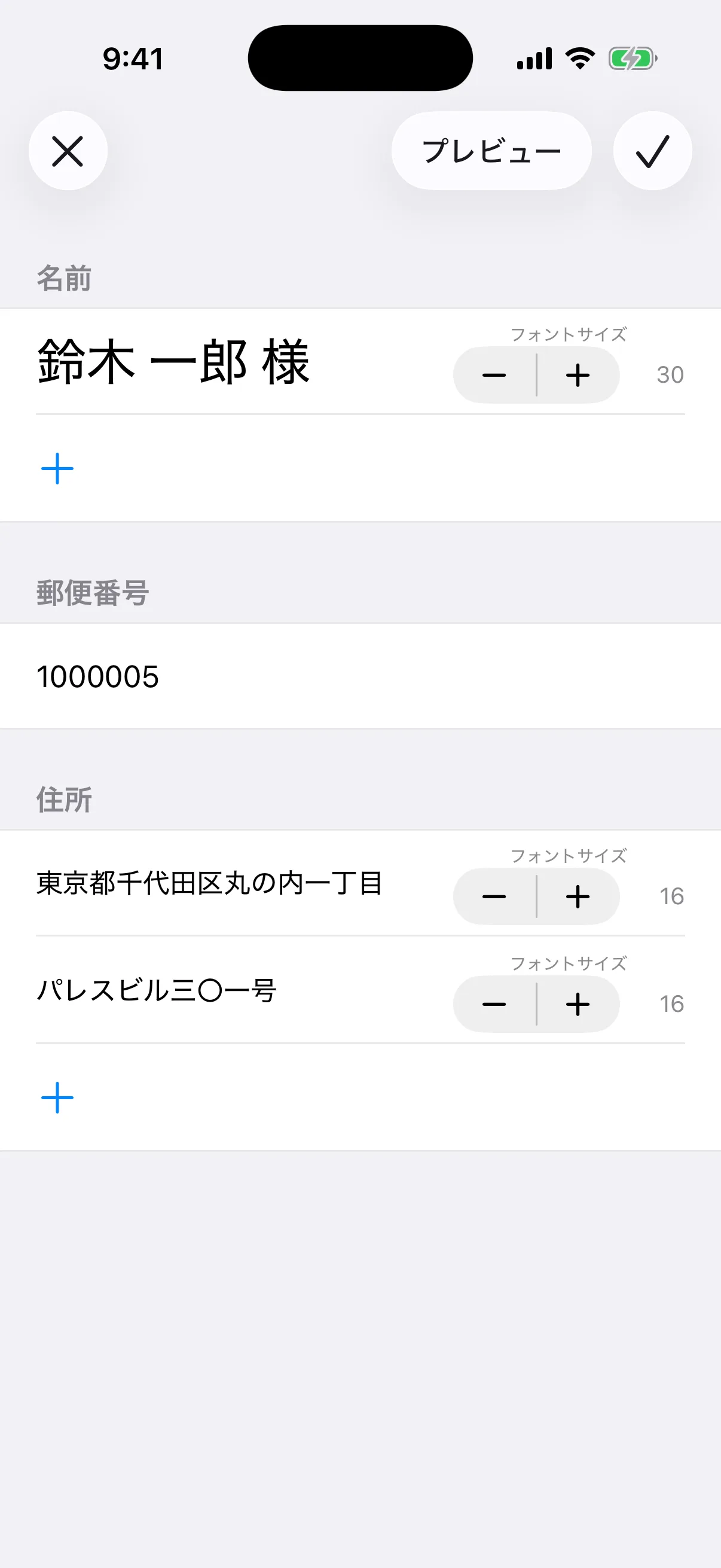
架空の氏名、敬称、郵便番号、2行の住所を入力した宛先編集画面
氏名・敬称・郵便番号・住所を分けて入力

Step by step

操作の流れ

POINT 01

はがき用の宛先を入力する

宛先の氏名、敬称、郵便番号、住所を登録します。住所にマンション名や部屋番号がある場合は、読みやすい位置で行を分け、各行の文字サイズを調整します。

  • 郵便番号は7桁で入力する
  • 丁目・番地を省略しない
  • 個人宛ては一般に様を選ぶ
架空の氏名、敬称、郵便番号、2行の住所を入力した宛先編集画面
氏名・敬称・郵便番号・住所を分けて入力
POINT 02

送り主を入力する

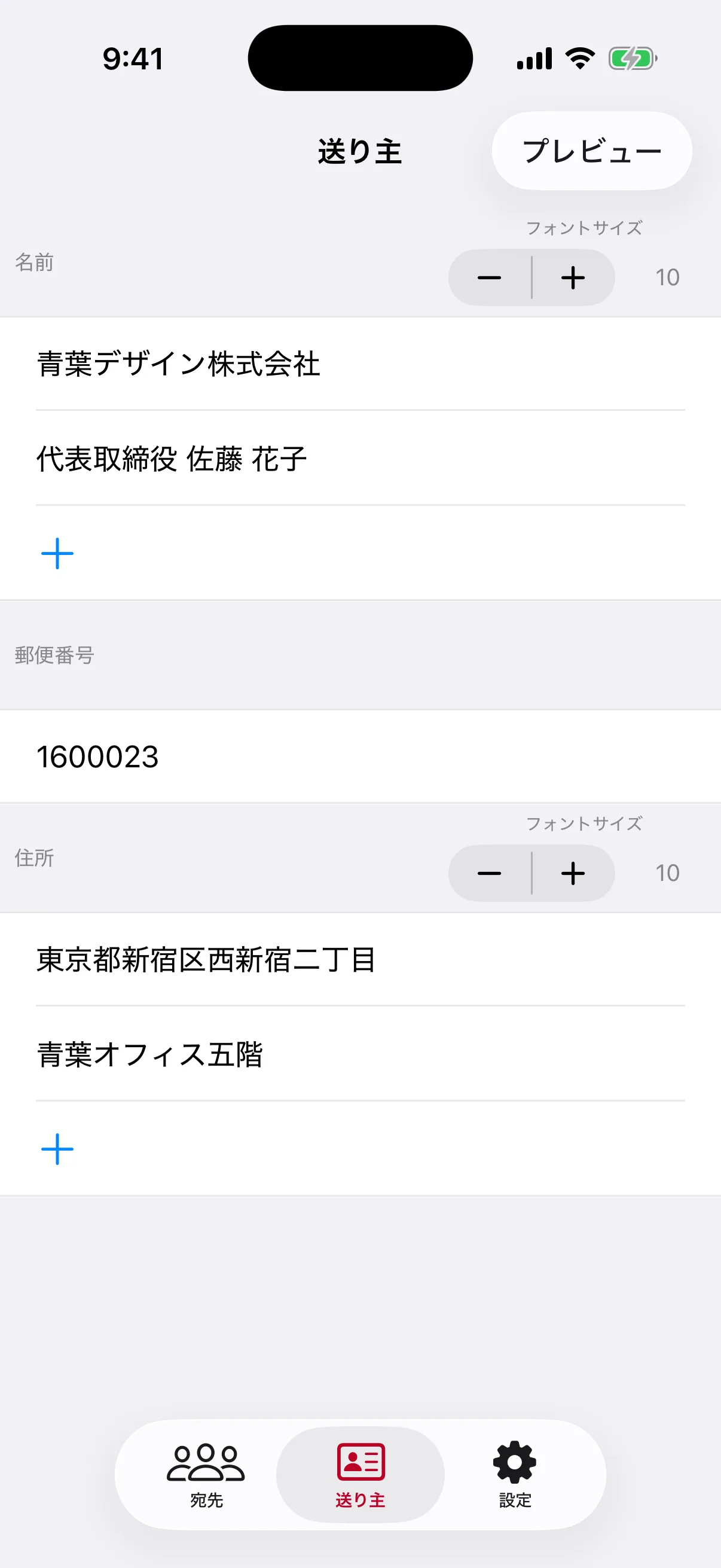
送り主の住所、氏名、郵便番号を登録します。家族で送る場合は氏名を追加し、会社から送る場合は会社名と担当者名を分けて入力できます。

  • 転居前の住所が残っていないか確認する
  • 連名の順番を確認する
  • 文字数に合わせてサイズを調整する
架空の会社名、代表者名、郵便番号、住所を入力した送り主設定画面
送り主の会社名・氏名・住所も登録
POINT 03

はがきのレイアウトを調整する

設定のレイアウトから「はがき」を開くと、郵便番号、名前、住所、送り主の上下・左右位置をミリ単位で調整できます。変更後はPDFを作り直して確認します。

  • 少しずつ数値を変更する
  • 初期化前に現在値を控える
  • プリンター固有の余白を試し印刷で確認する
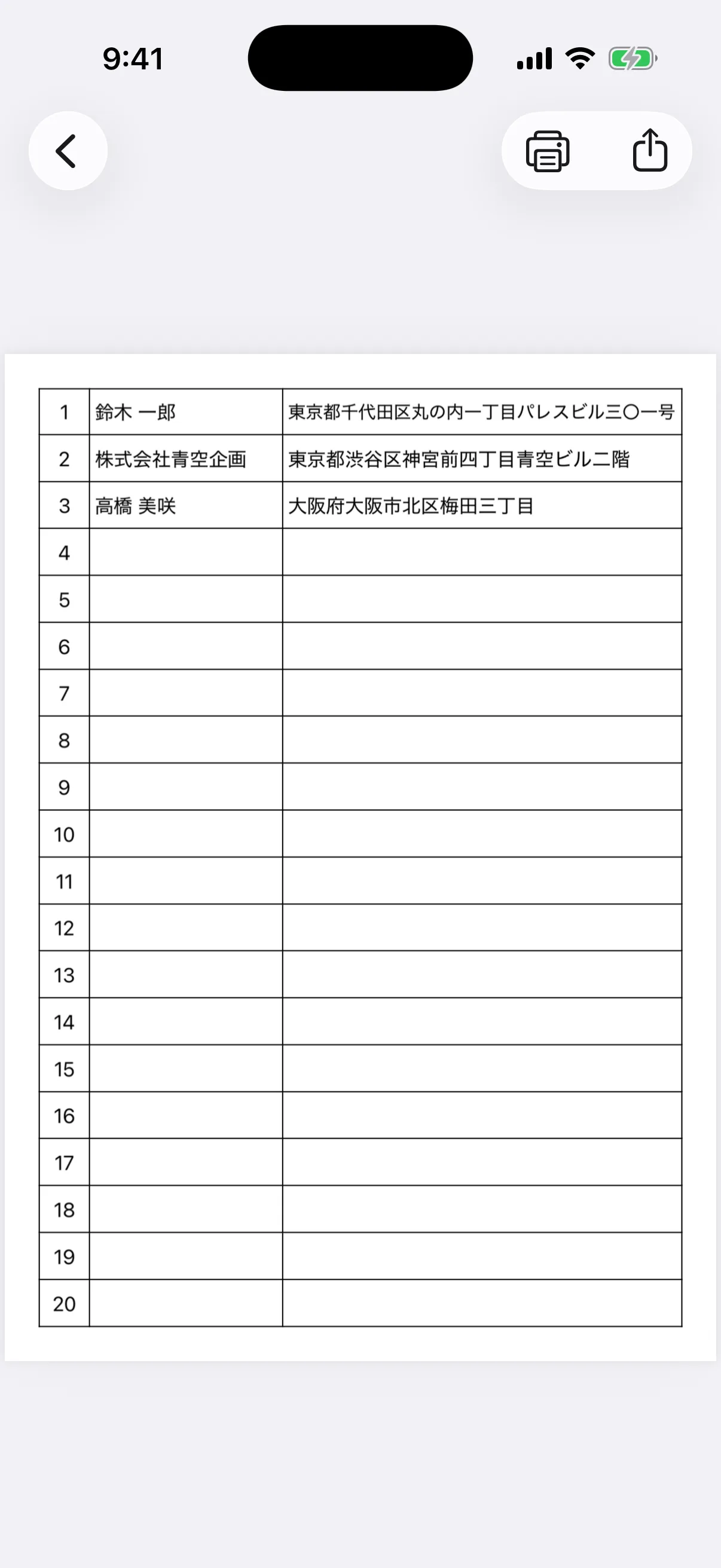
アプリへ登録した架空の氏名と住所から実際に生成したA4住所一覧PDFプレビュー
登録済みの住所をA4一覧PDFとして出力
POINT 04

官製はがきを選んで印刷する

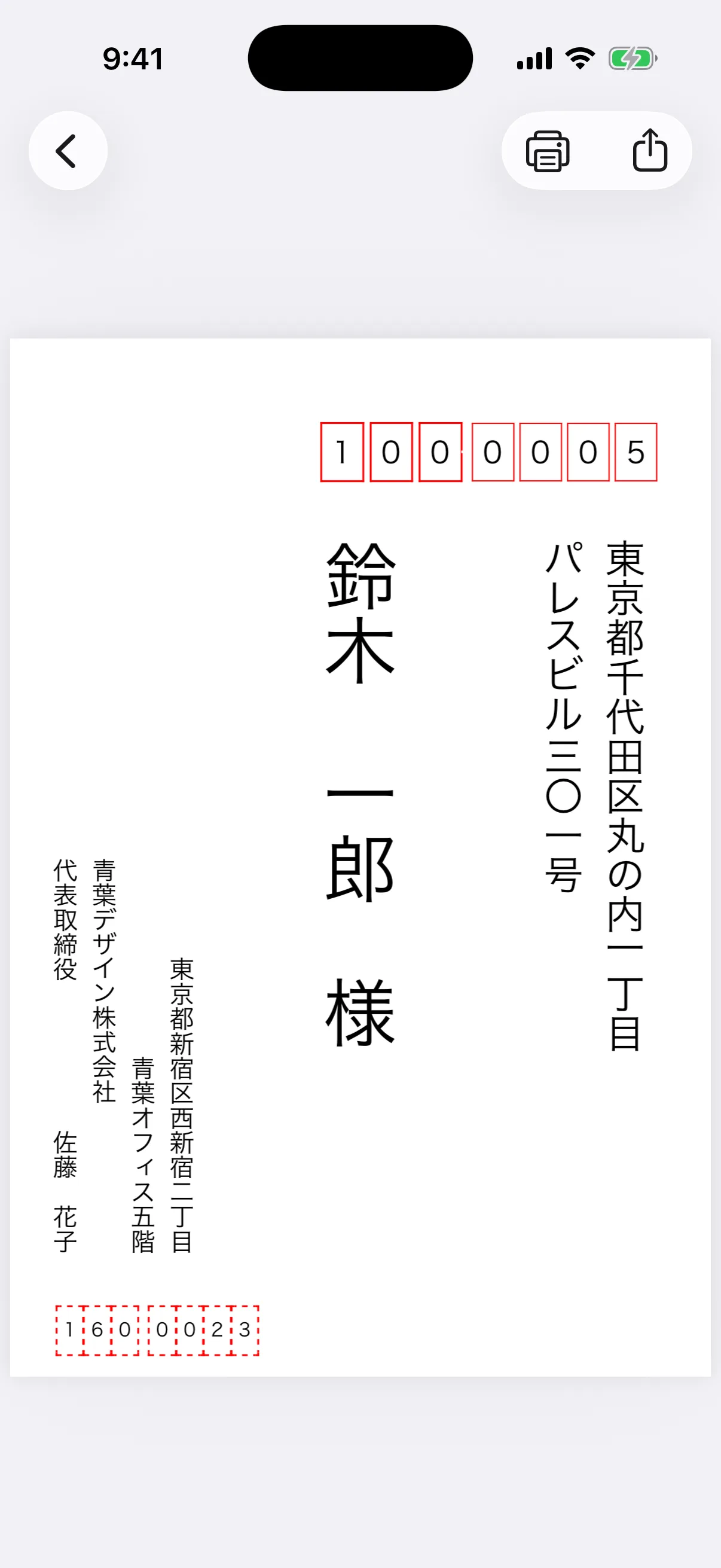
用紙選択で「はがき」を選び、PDFプレビューを確認します。プリンターへはがきをセットするときは、印刷面、上下、給紙トレイ、用紙サイズをプリンターの説明に従って設定してください。

  • 印刷面の向きを確認する
  • プリンター側ではがきサイズを選ぶ
  • 1枚だけ試してから続けて印刷する
アプリ内の架空データから実際に生成した官製はがきの宛名PDFプレビュー
官製はがきの宛先と送り主をPDFで確認

宛名印刷 - はがき・封筒を使ってみる

機能、料金、対応環境の最新情報はApp Storeでご確認ください。

App Storeで見るアプリ紹介へ戻る