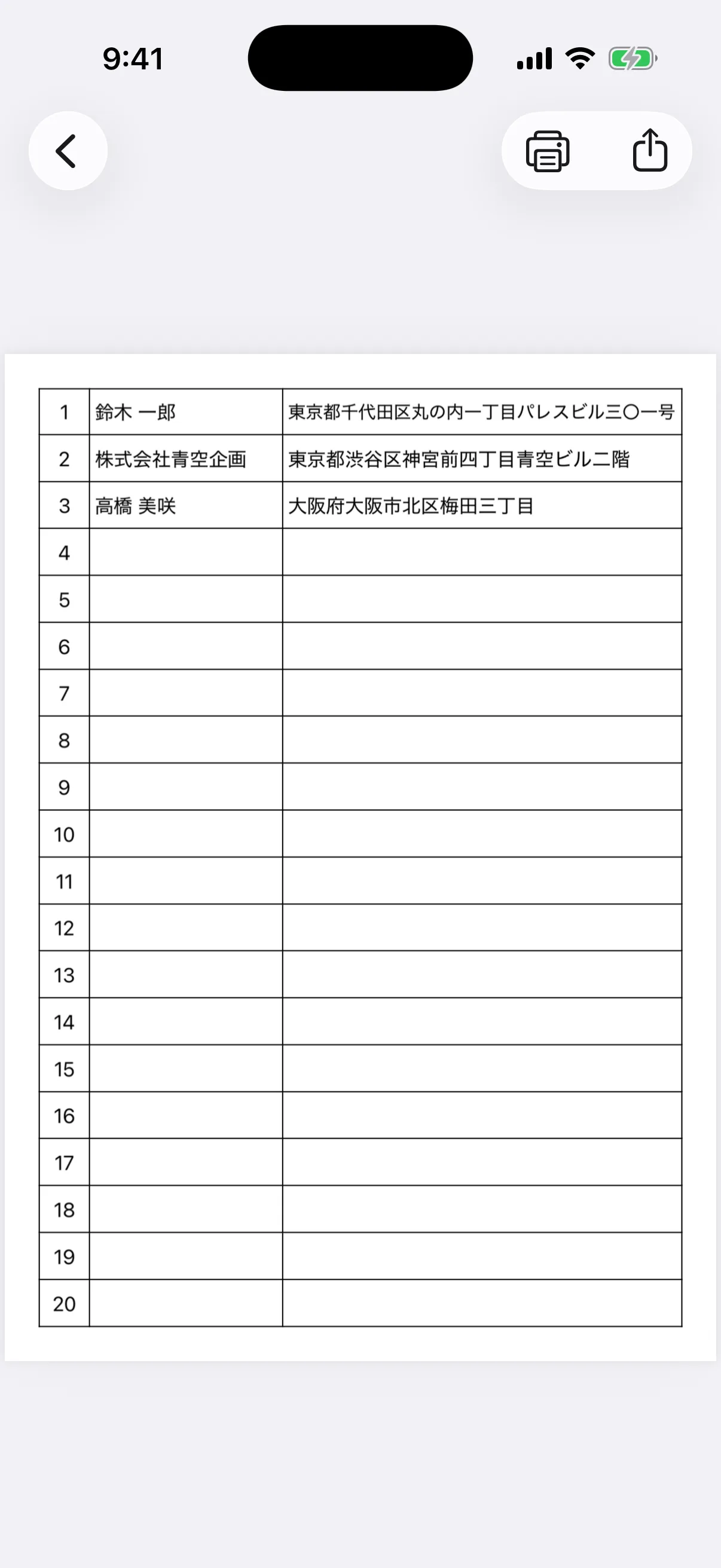
Step by step
操作の流れ
POINT 01
長形3号と長形4号を確認する
長形3号と長形4号は大きさが異なります。封筒の表示や実寸を確認し、アプリとプリンターの両方で同じ用紙サイズを選びます。
- 封筒の号数を確認する
- プリンターが封筒サイズに対応するか確認する
- 給紙できる厚さを確認する
POINT 02
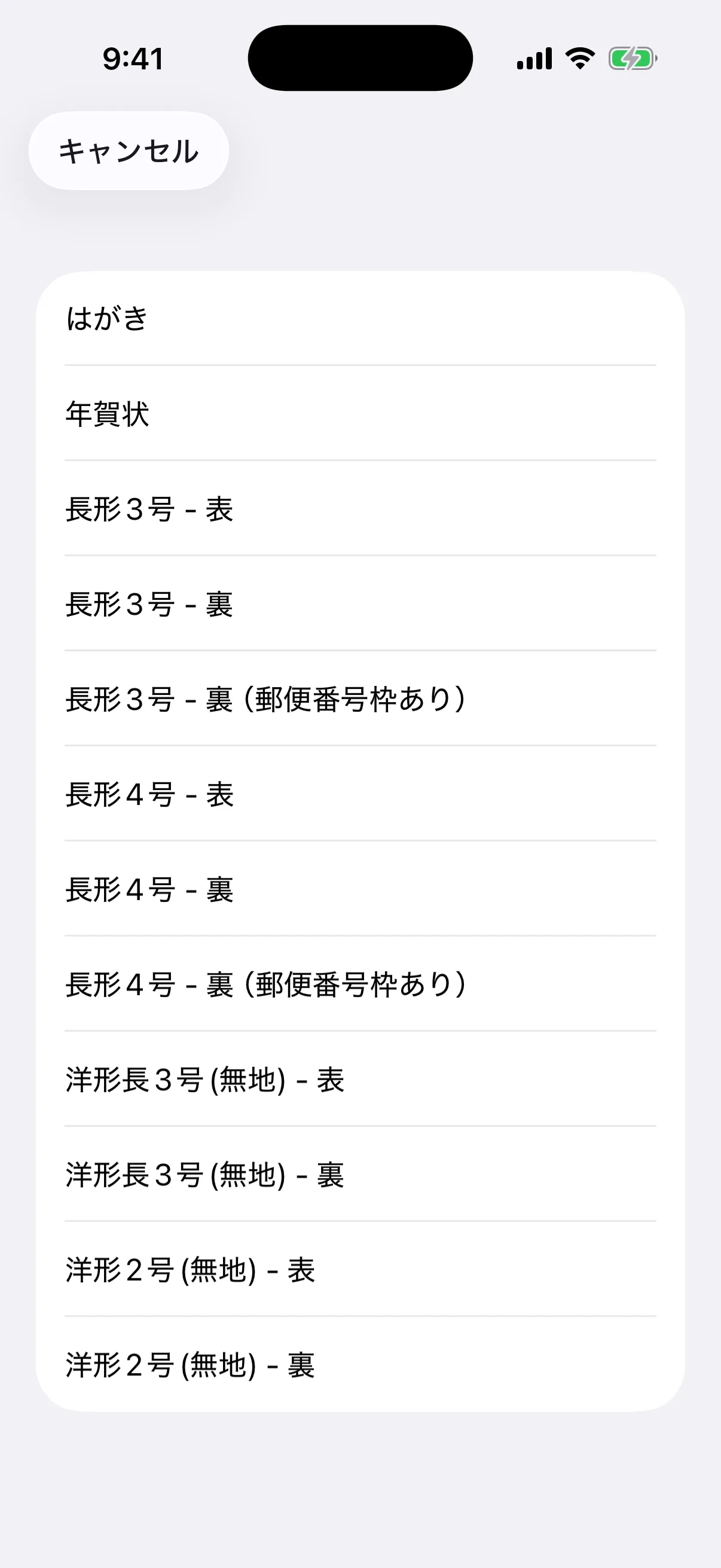
表面・裏面を使い分ける
宛先は長形3号・4号の表面、送り主は裏面を選択して印刷できます。裏面は郵便番号枠なしと枠ありから選べるため、使用する封筒のデザインに合わせます。
- 宛先は表面を選ぶ
- 送り主は裏面を選ぶ
- 既製の郵便番号枠と二重に印刷しない
POINT 03
レイアウトと数字表記を調整する
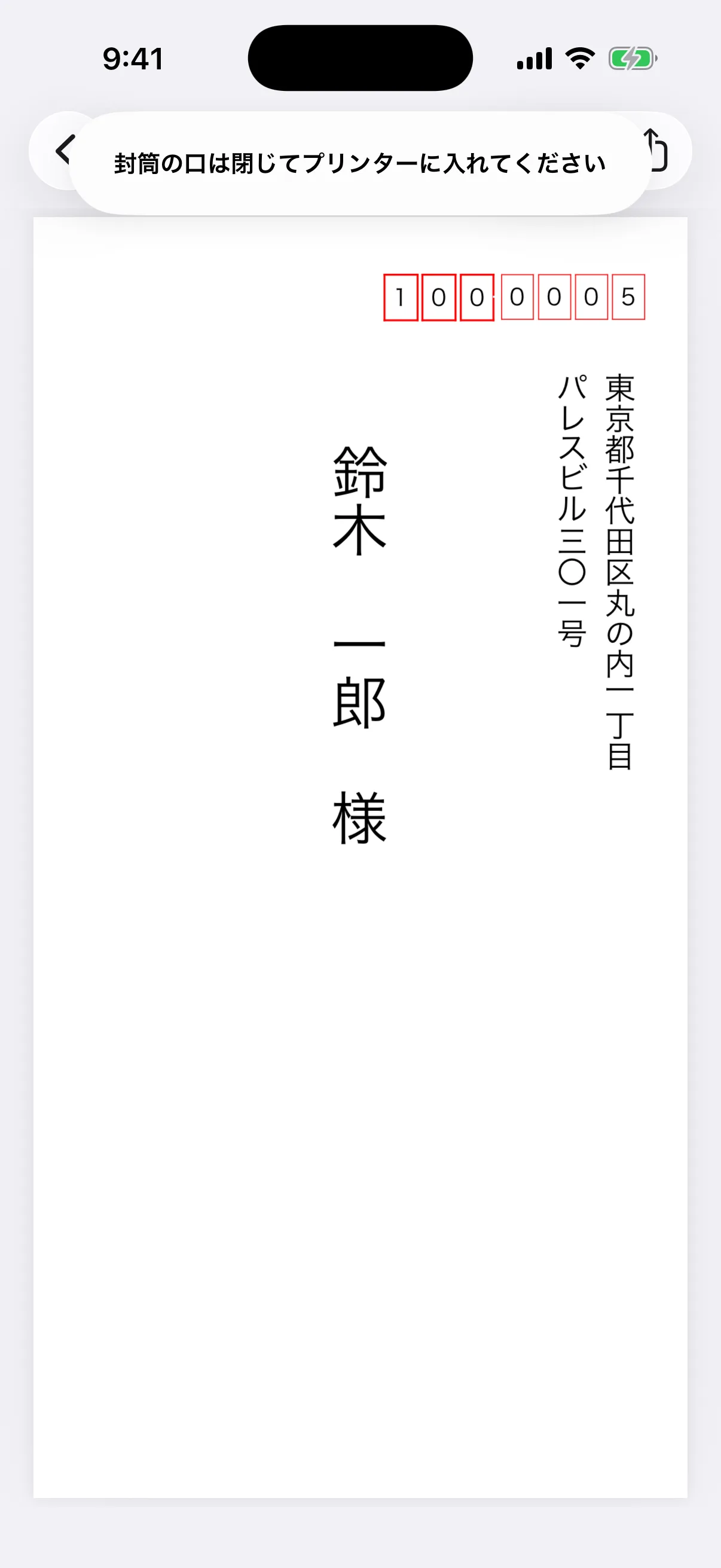
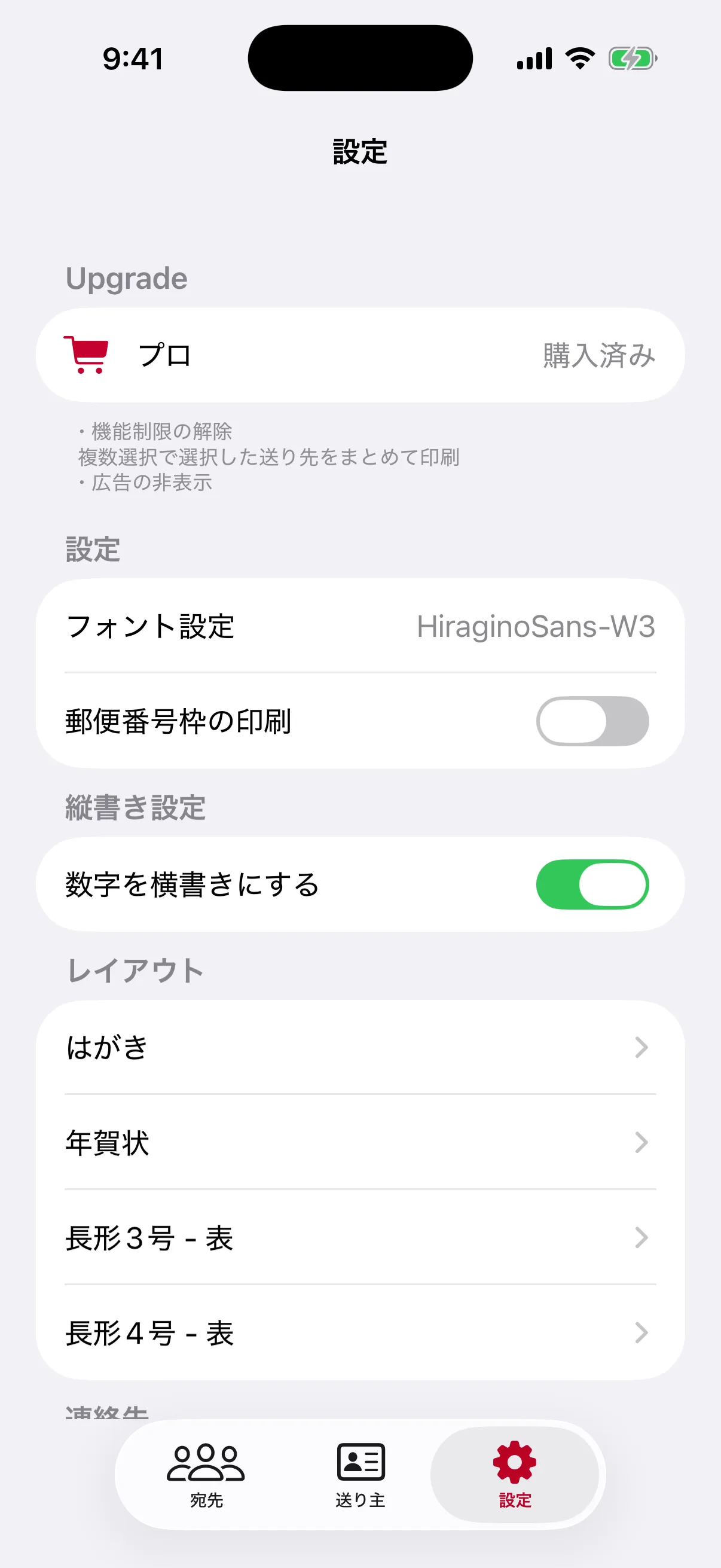
設定では長形3号・4号の郵便番号、名前、住所の位置を調整できます。「数字を横書きにする」を有効にすると、縦書き住所内の数字の見え方を変更できます。
- 住所の番地を確認する
- 数字とアルファベットの向きを見る
- 変更後にPDFを作り直す
POINT 04
封筒を閉じて試し印刷する
アプリの案内に従い、封筒の口は閉じてプリンターへセットします。給紙方向や印刷可能領域は機種で異なるため、メーカーの説明書を確認し、1枚ずつ試してください。
- 封筒の口を閉じる
- 給紙方向を説明書で確認する
- 紙詰まり時は無理に引き抜かない