Step by step
操作の流れ
POINT 01
洋形封筒の種類を確認する
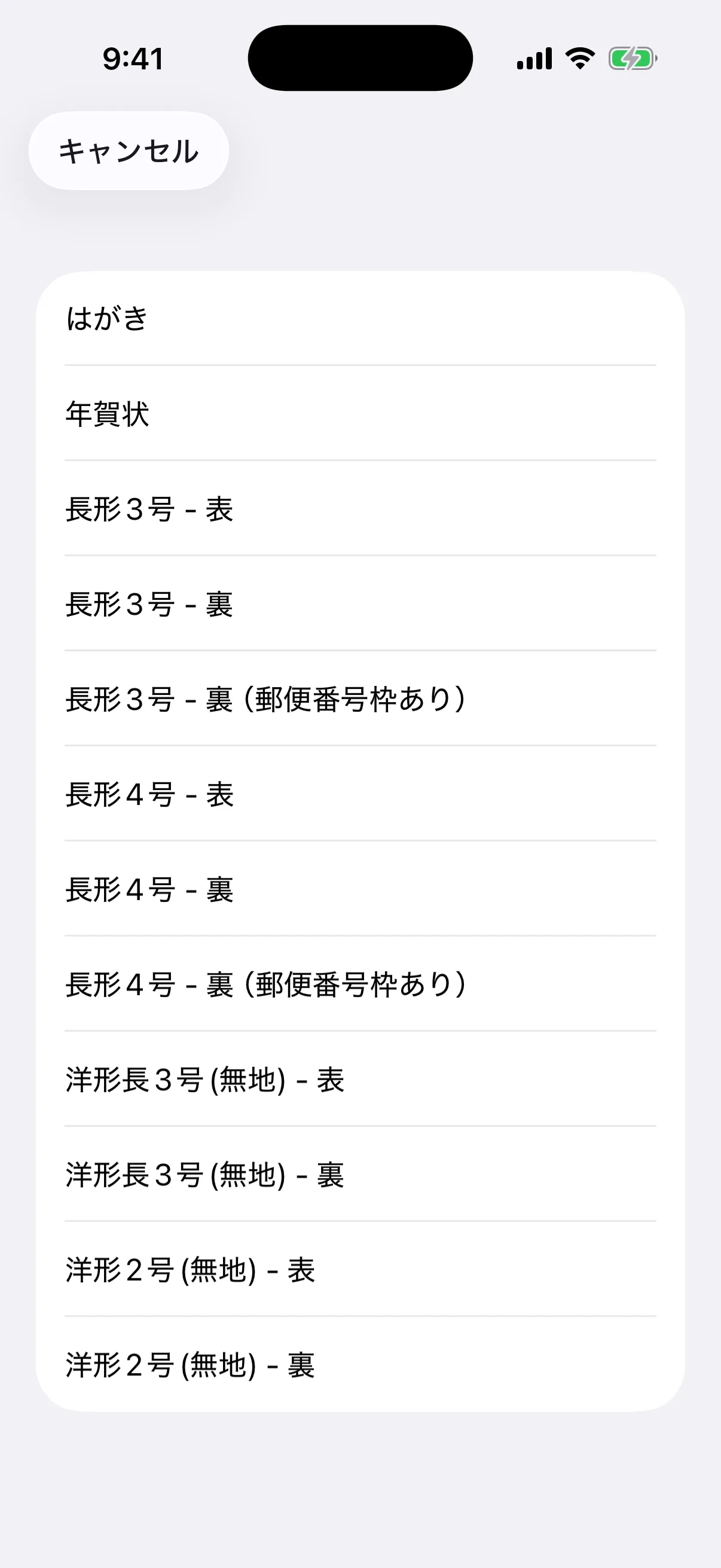
アプリでは洋形2号と洋形長3号の無地封筒に対応しています。封筒の大きさとプリンターの対応サイズを確認し、近い名称だけで判断せず実物の規格を確認してください。
- 洋形2号と洋形長3号を区別する
- 無地封筒を使用する
- プリンターの最小用紙サイズを確認する
POINT 02
表面へ宛先を配置する
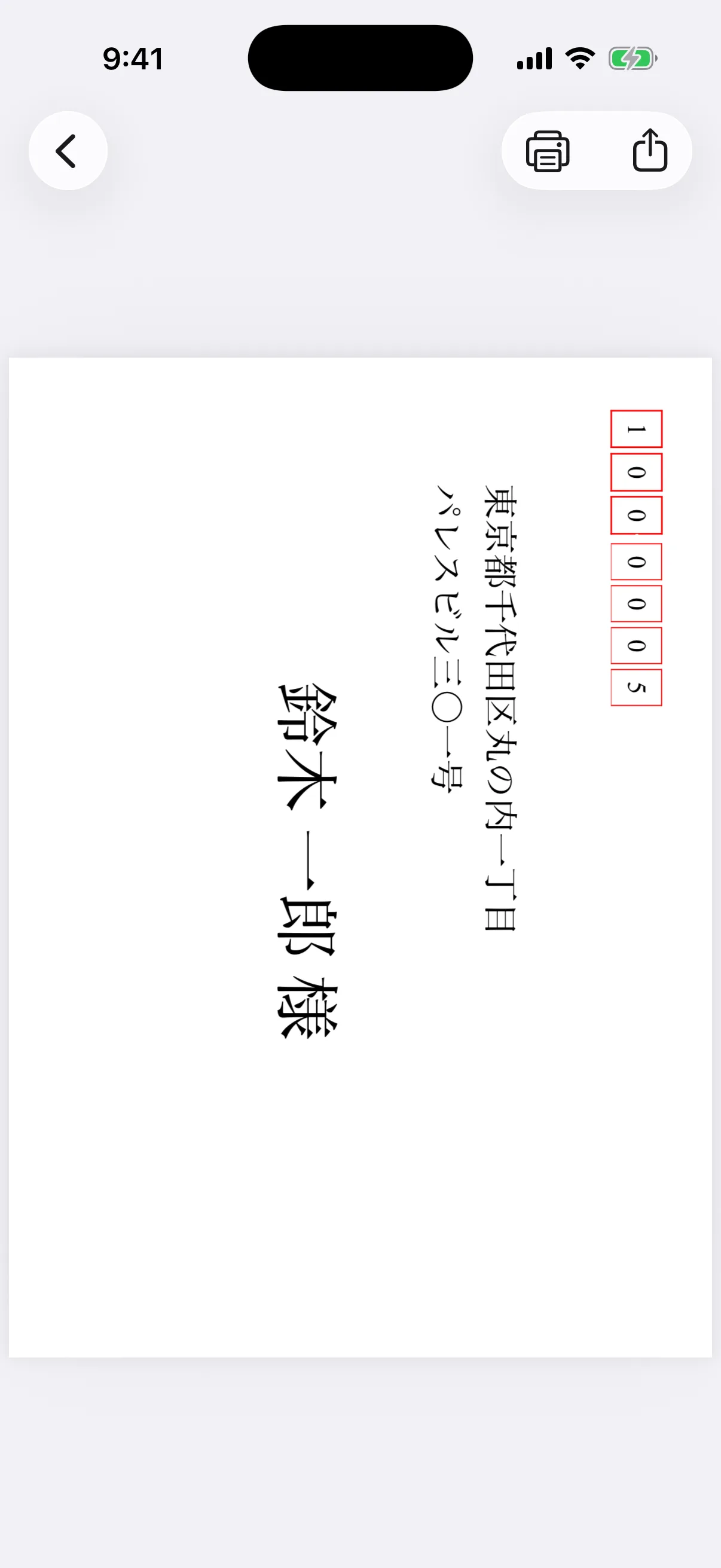
洋形2号または洋形長3号の表面を選ぶと、横向きの用紙へ宛先が配置されます。PDFプレビューが画面内で回転して見える場合も、用紙の長辺と短辺を確認します。
- 宛先名の中央位置を見る
- 住所が封筒端へ寄りすぎていないか見る
- 郵便番号枠との位置を確認する
POINT 03
裏面へ送り主を配置する
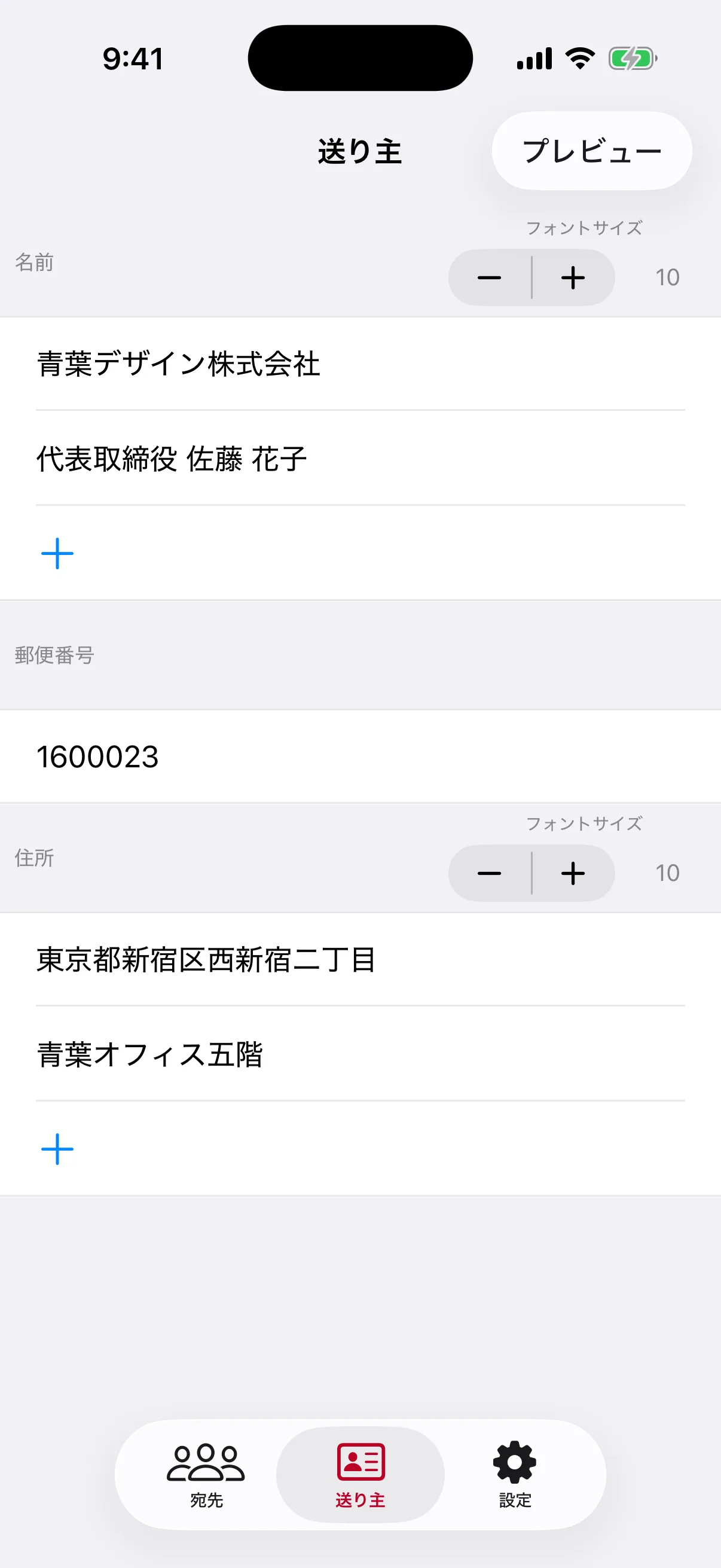
送り主タブから洋形封筒の裏面を選ぶと、送り主の位置を選択して出力できます。封筒のフラップや既存の印刷と重ならない位置を選びます。
- フラップの向きを確認する
- 送り主の会社名と氏名を確認する
- 封筒の糊部分へ印刷しない
POINT 04
横向きの給紙方向を試す
洋形封筒は横長のため、プリンターによってセット方向が分かりにくい場合があります。普通紙へ枠を書いて試すなどして、上下・左右・表裏を確認してから本番用紙へ印刷します。
- プリンターの封筒給紙図を見る
- 表裏を鉛筆で印して試す
- 1枚ずつ本番結果を確認する