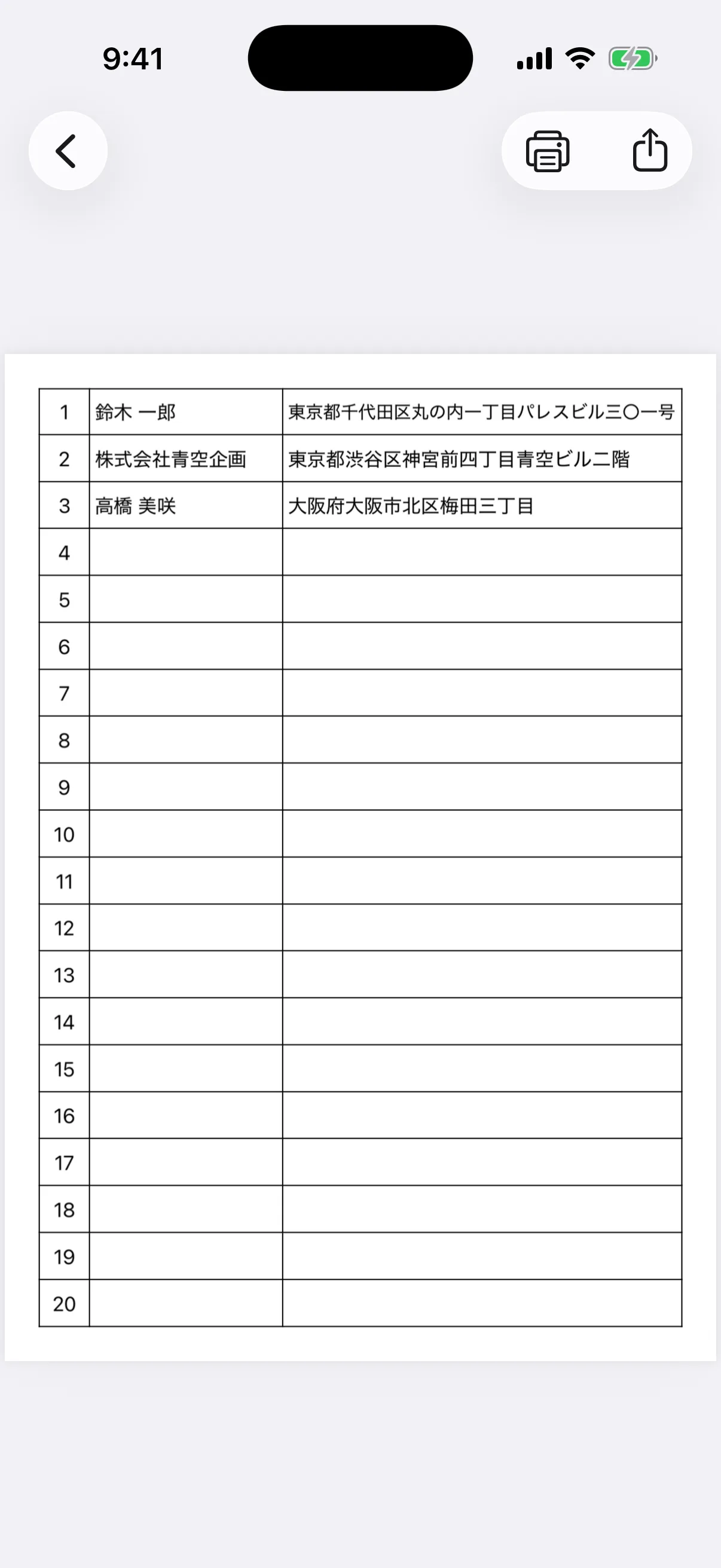
Step by step
操作の流れ
POINT 01
年賀状を送る宛先を整理する
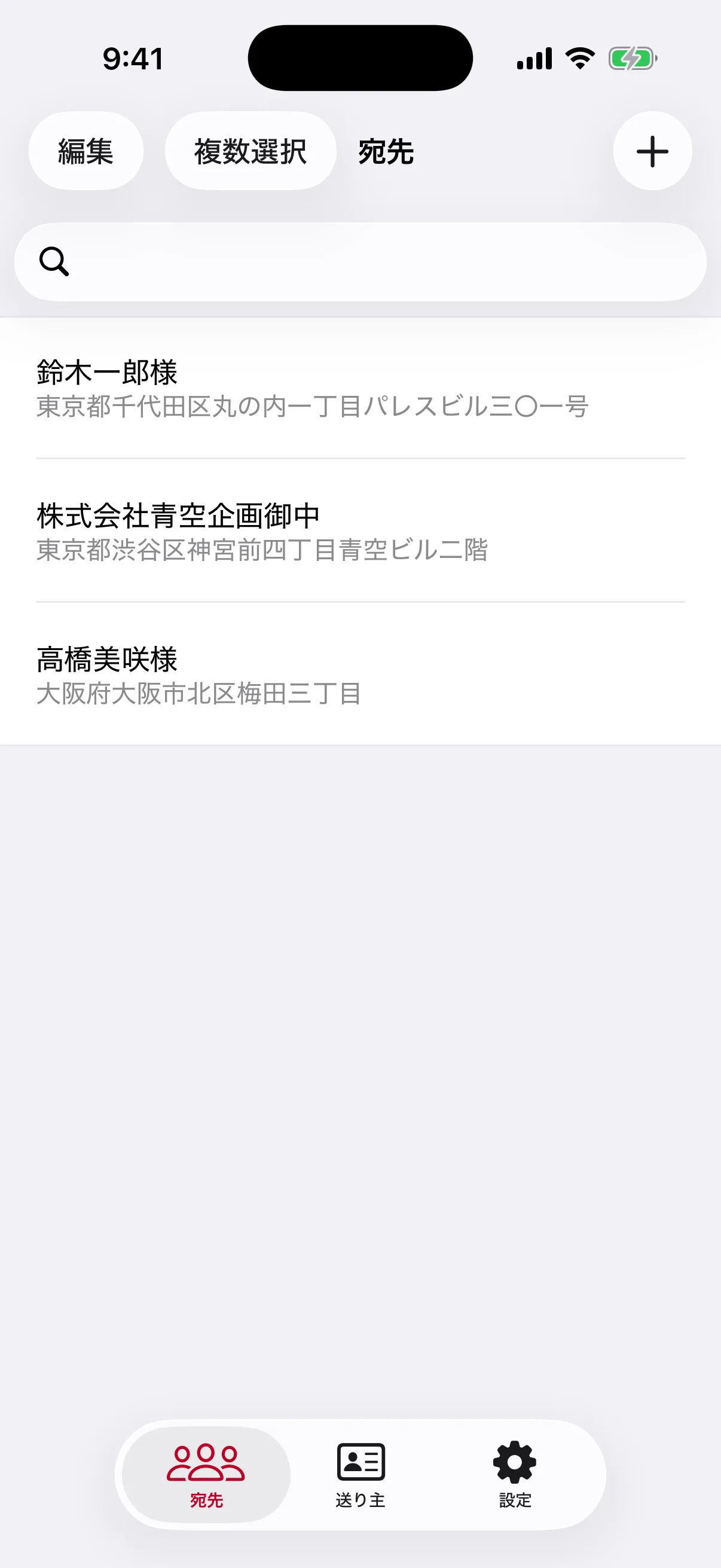
宛先一覧へ年賀状を送りたい相手を登録し、検索で氏名を確認します。転居、結婚、改姓などで住所や氏名が変わっていないか、印刷前に見直してください。
- 前年の住所をそのまま使わない
- 喪中など送付しない相手を確認する
- 同姓同名を住所で見分ける
POINT 02
家族宛ての連名を入力する
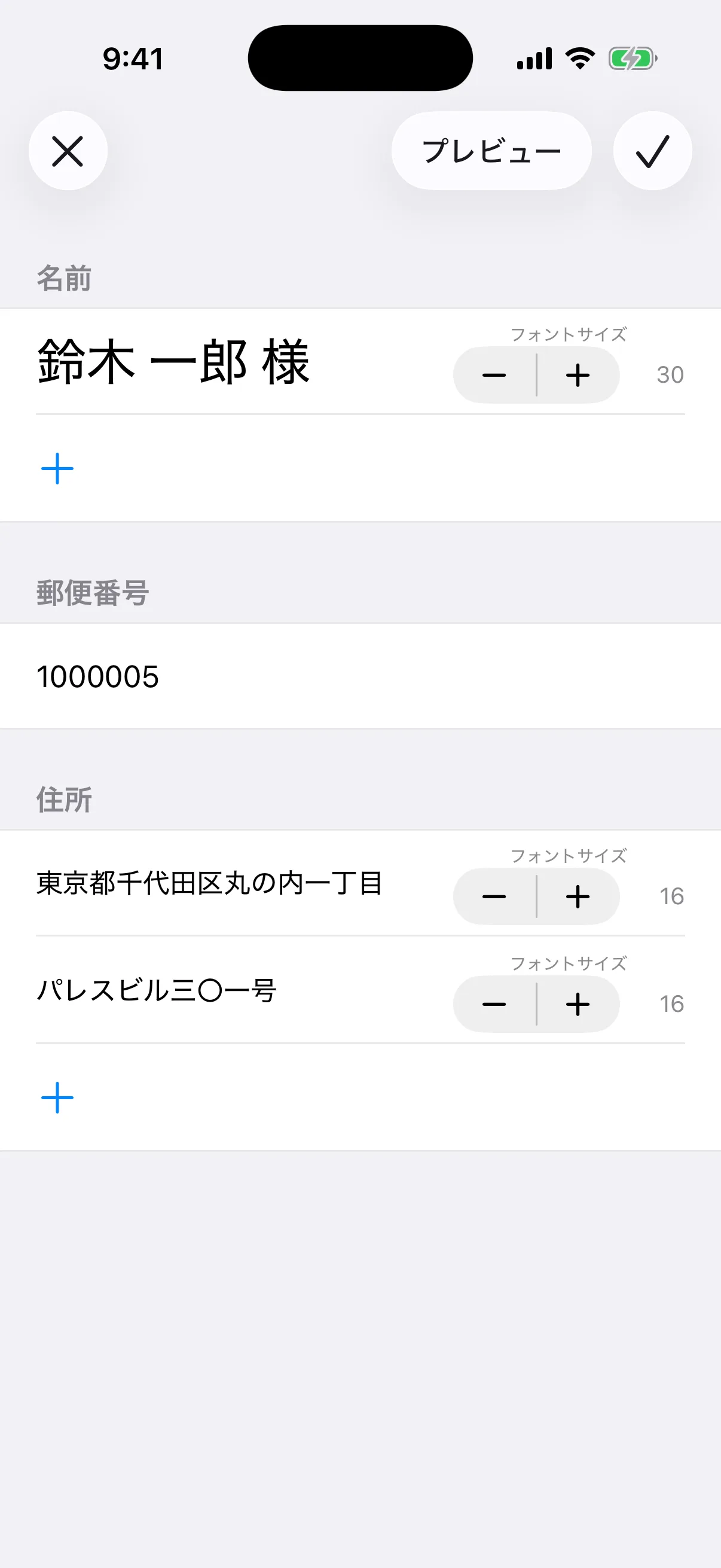
同じ住所へ複数人の名前を印刷する場合は、宛先編集で名前を追加します。敬称は各人の名前へ設定し、文字サイズの差が不自然にならないようプレビューで確認します。
- 名前の順番を確認する
- 全員の敬称を確認する
- 人数が多い場合は文字サイズを調整する
POINT 03
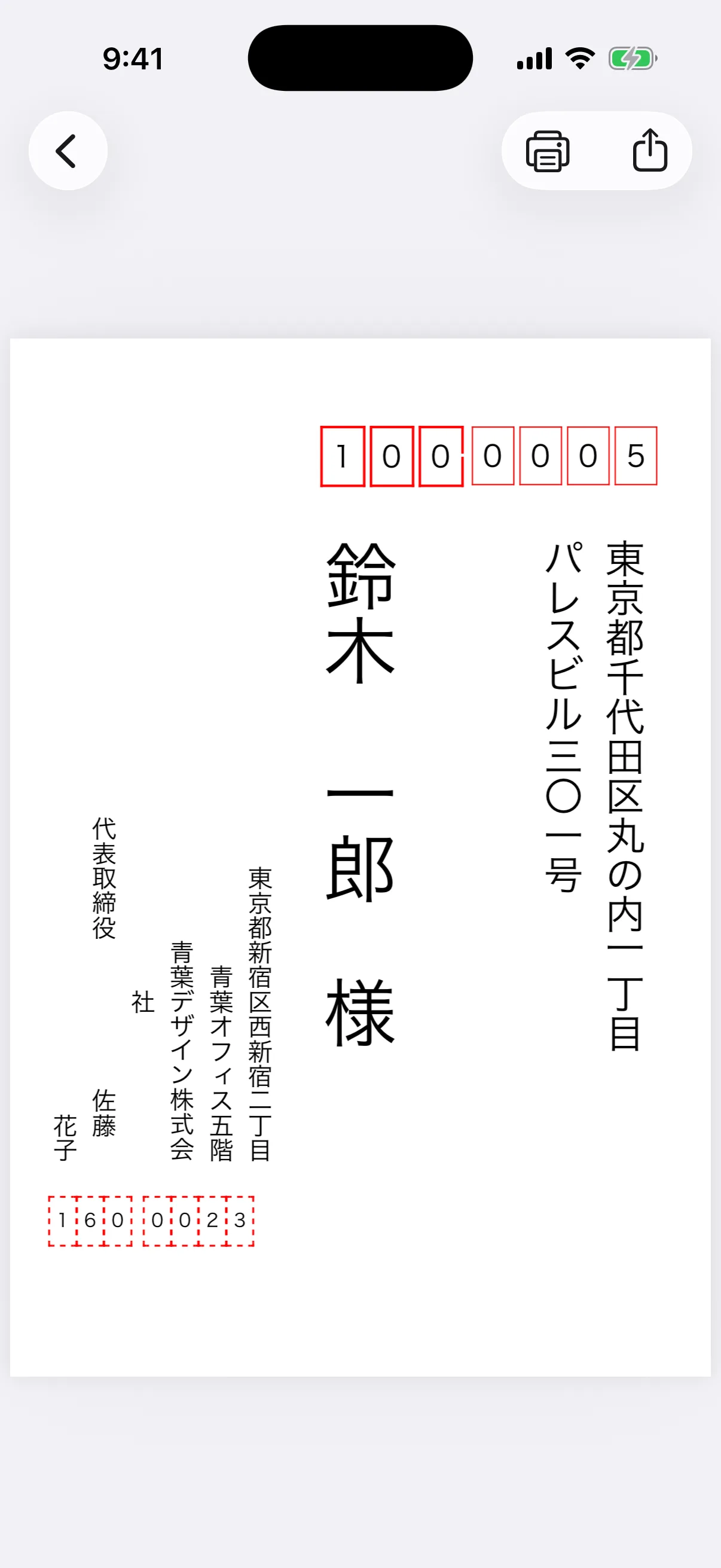
年賀状を選んでPDFを確認する
用紙選択から「年賀状」を選び、アプリが生成したPDFで宛先と送り主を確認します。官製はがきとはレイアウトが分かれているため、年賀状を印刷するときは必ず年賀状を選びます。
- 用紙名が年賀状になっているか見る
- 赤い郵便番号枠との位置を見る
- 送り主が必要な位置にあるか確認する
POINT 04
本番前に試し印刷する
年賀状は大量印刷になりやすいため、最初に1枚だけ試します。印刷方向、上下、郵便番号枠、住所と名前の位置を確認し、必要なら年賀状用レイアウト設定を調整してください。
- 1枚ずつ確認して開始する
- インク残量と用紙枚数を確認する
- 途中で用紙の向きを変えない