作成・編集できる内容について
このアプリは行ごとのブロックを組み立ててPDFを作る方式です。Wordのような完全な自由配置、既存PDFの直接編集、docx出力、クラウド共同編集には対応していません。編集を続ける場合は、保存したPDFではなく元の文書を開いてください。
01
必要な行数と列数で表を追加する
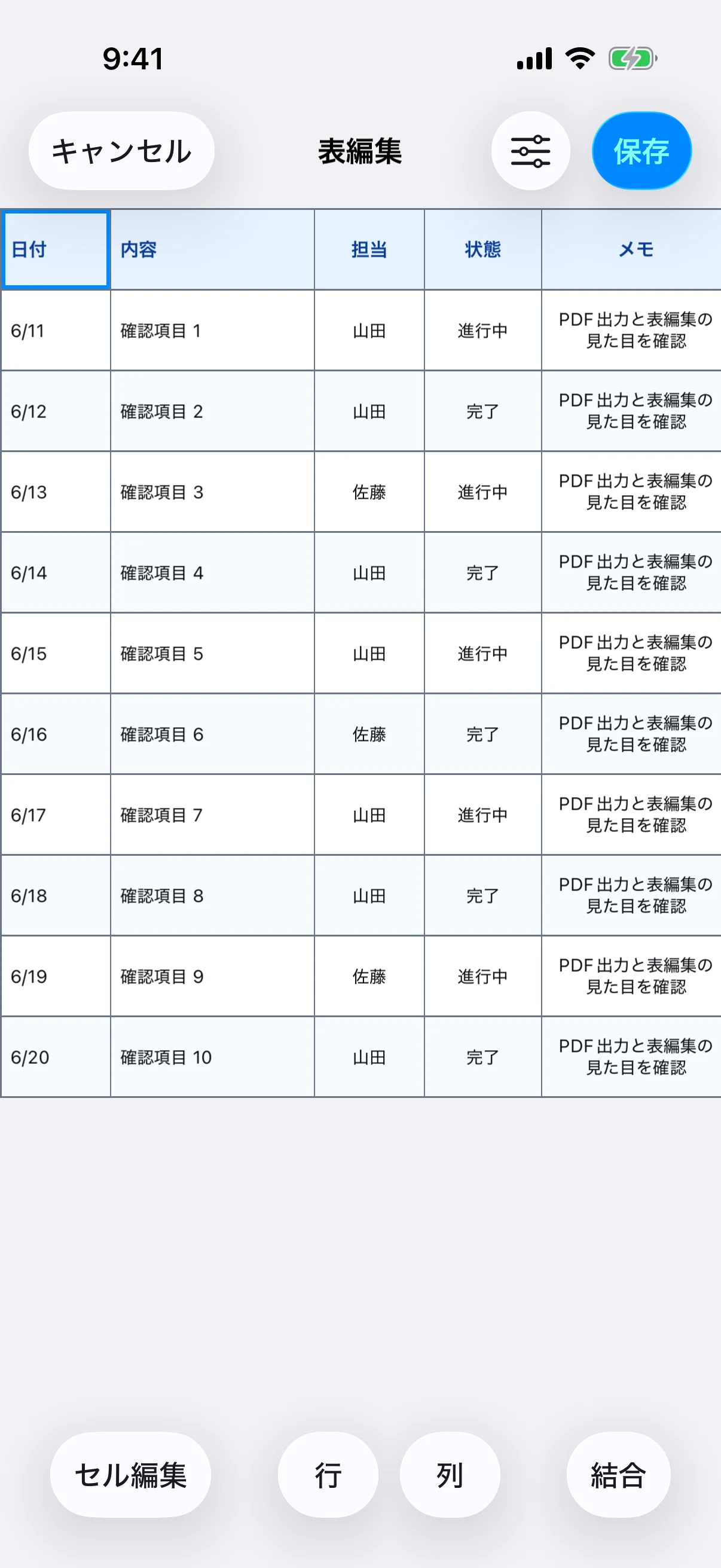
表は1列レイアウトの行へ追加し、最初に行数と列数を決めます。項目名を上段、データを下段へ置く基本形から始めると整理しやすくなります。最大20行×20列まで扱えますが、iPhoneやA4用紙で読みやすくするには、必要な列だけに絞ることが重要です。
02
セル・行・列・結合を使って整える
表編集画面ではセルの文章を入力し、行や列を追加・削除できます。複数セルをまとめたい見出しには結合を使い、列幅と行の高さを内容に合わせます。セル内の文字サイズ、太字、斜体、配置、文字色、背景色、罫線も調整できますが、装飾は見出しと重要箇所に限定すると読みやすくなります。
03
PDFで列幅とページ収まりを確認する
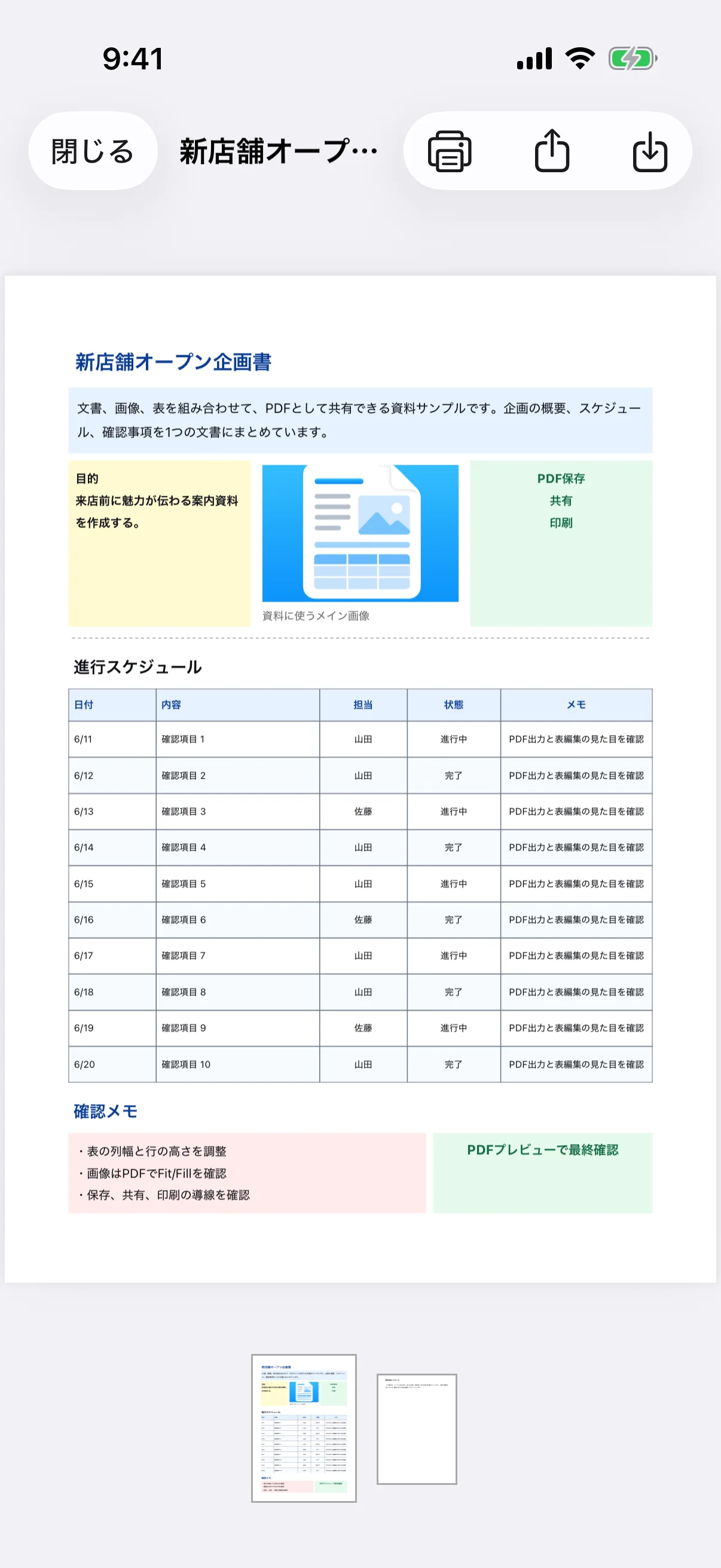
編集画面は構成確認用なので、最終的な表の見え方はPDFプレビューで確認します。文字が折り返されすぎる列は幅を広げ、余白が多すぎる列は狭くします。それでも収まらない場合は用紙を横向きにする、列を減らす、表を分割する方法を検討してください。