作成・編集できる内容について
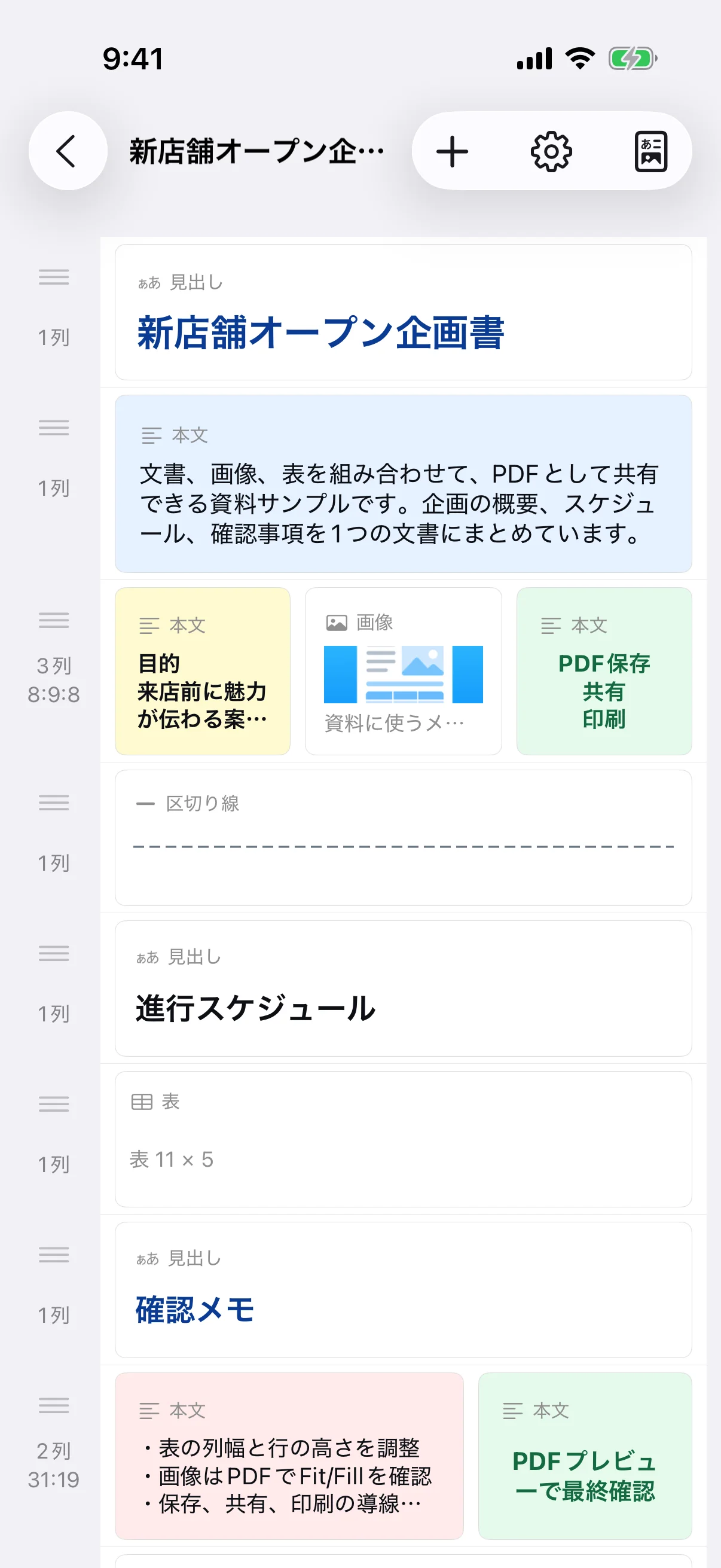
このアプリは行ごとのブロックを組み立ててPDFを作る方式です。Wordのような完全な自由配置、既存PDFの直接編集、docx出力、クラウド共同編集には対応していません。編集を続ける場合は、保存したPDFではなく元の文書を開いてください。
01
使う画像を選び、不要な情報を確認する
写真ライブラリから資料に必要な画像を選びます。人物の顔、住所、車のナンバー、画面上の個人情報などが写っていないか確認し、必要なら追加前に写真アプリでトリミングや編集を行います。画像を増やしすぎるとPDF容量も大きくなるため、説明に必要なものだけを使います。
02
画像の高さとFit・Fillを使い分ける
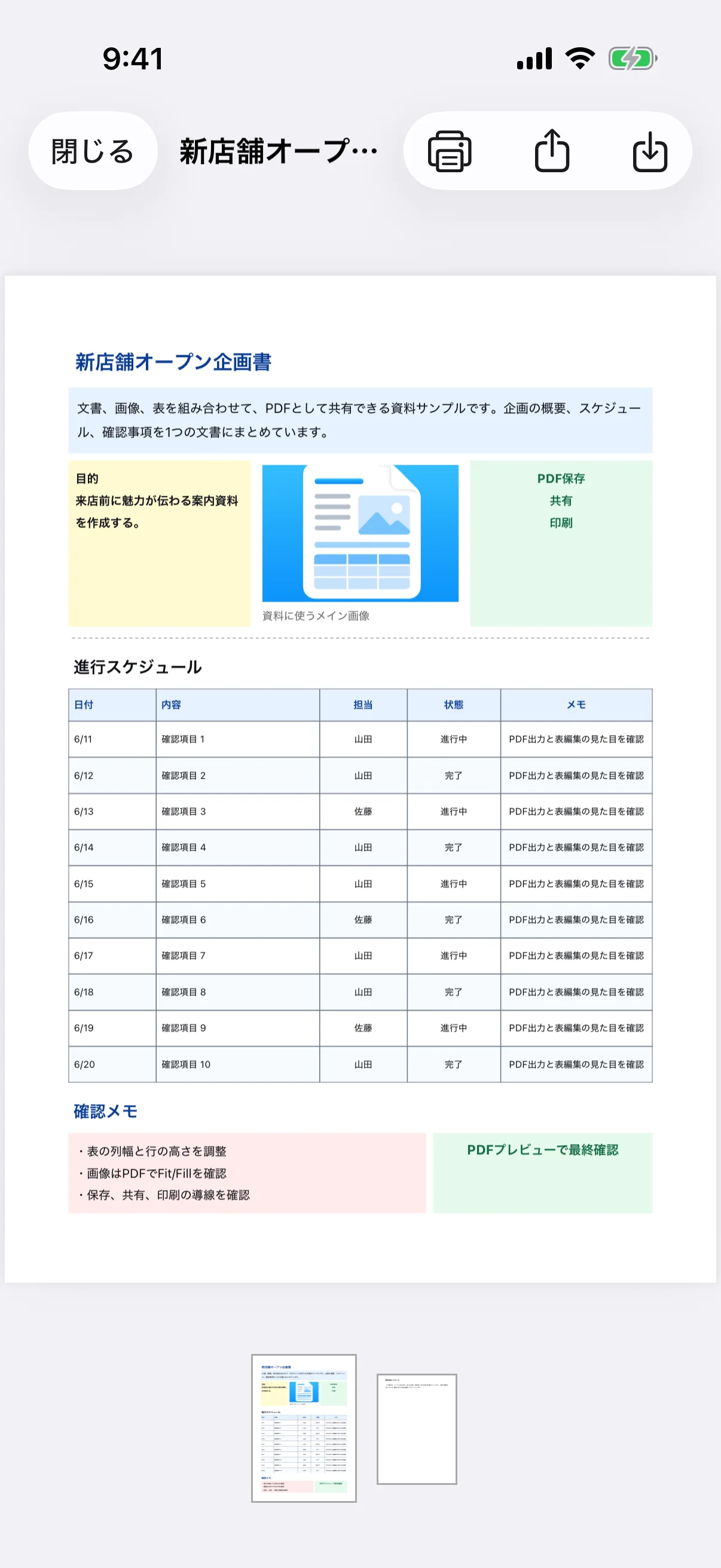
画像ブロックでは表示する高さと表示方法を調整できます。画像全体を見せたい図や画面写真はFit、枠を大きく埋めたいイメージ写真はFillが目安です。Fillでは端が切れることがあるため、重要な文字や被写体が欠けていないかPDFプレビューで必ず確認します。
03
画像と説明文の対応を明確にする
画像の直前または直後に見出しと短い説明を置き、何を見るべきかを明確にします。複数列レイアウトで画像と文章を横に並べる場合は、スマホ画面と印刷物の両方で文字が小さくなりすぎないよう注意します。手順資料では、画像の順番と本文の番号が一致しているかを確認してください。