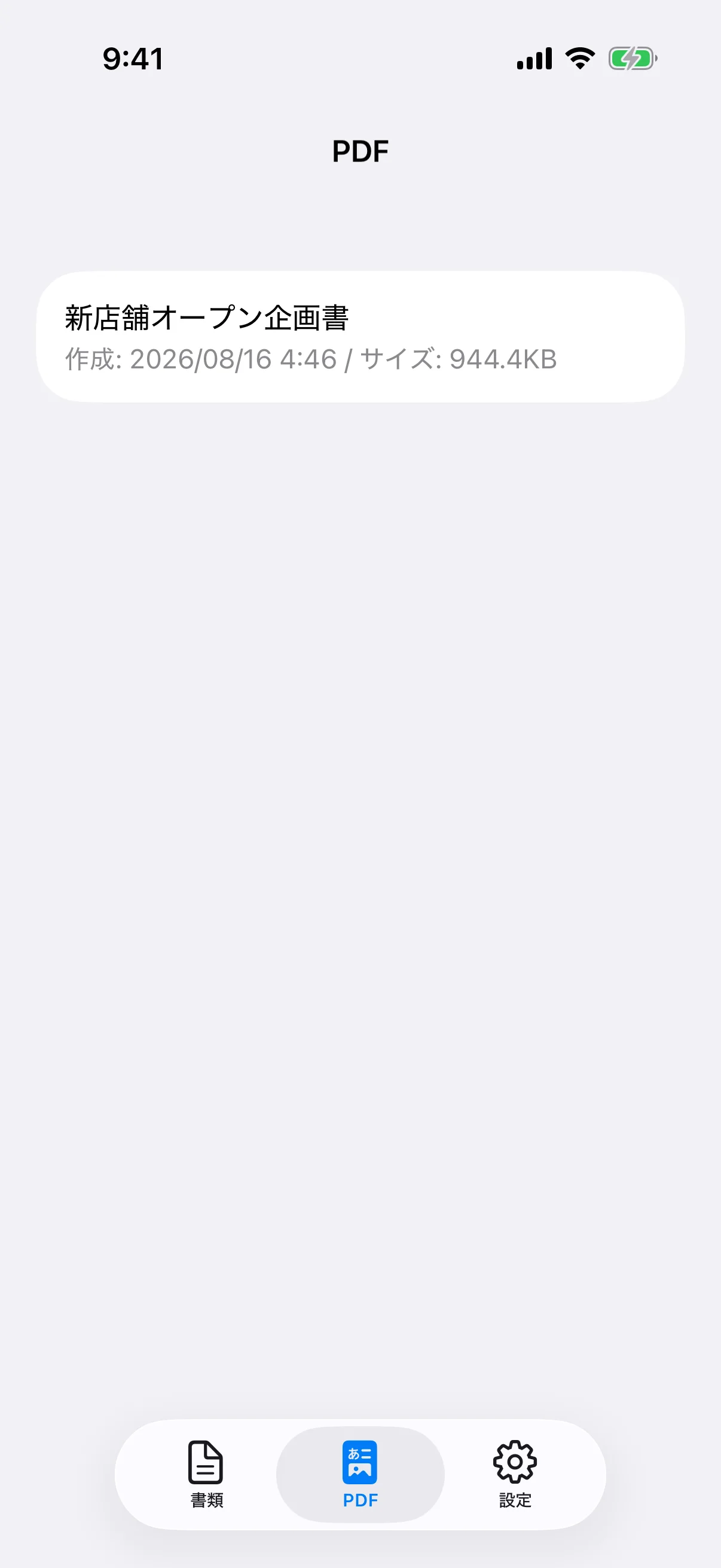
作成・編集できる内容について
このアプリは行ごとのブロックを組み立ててPDFを作る方式です。Wordのような完全な自由配置、既存PDFの直接編集、docx出力、クラウド共同編集には対応していません。編集を続ける場合は、保存したPDFではなく元の文書を開いてください。
01
文書の目的と入れる情報を先に整理する
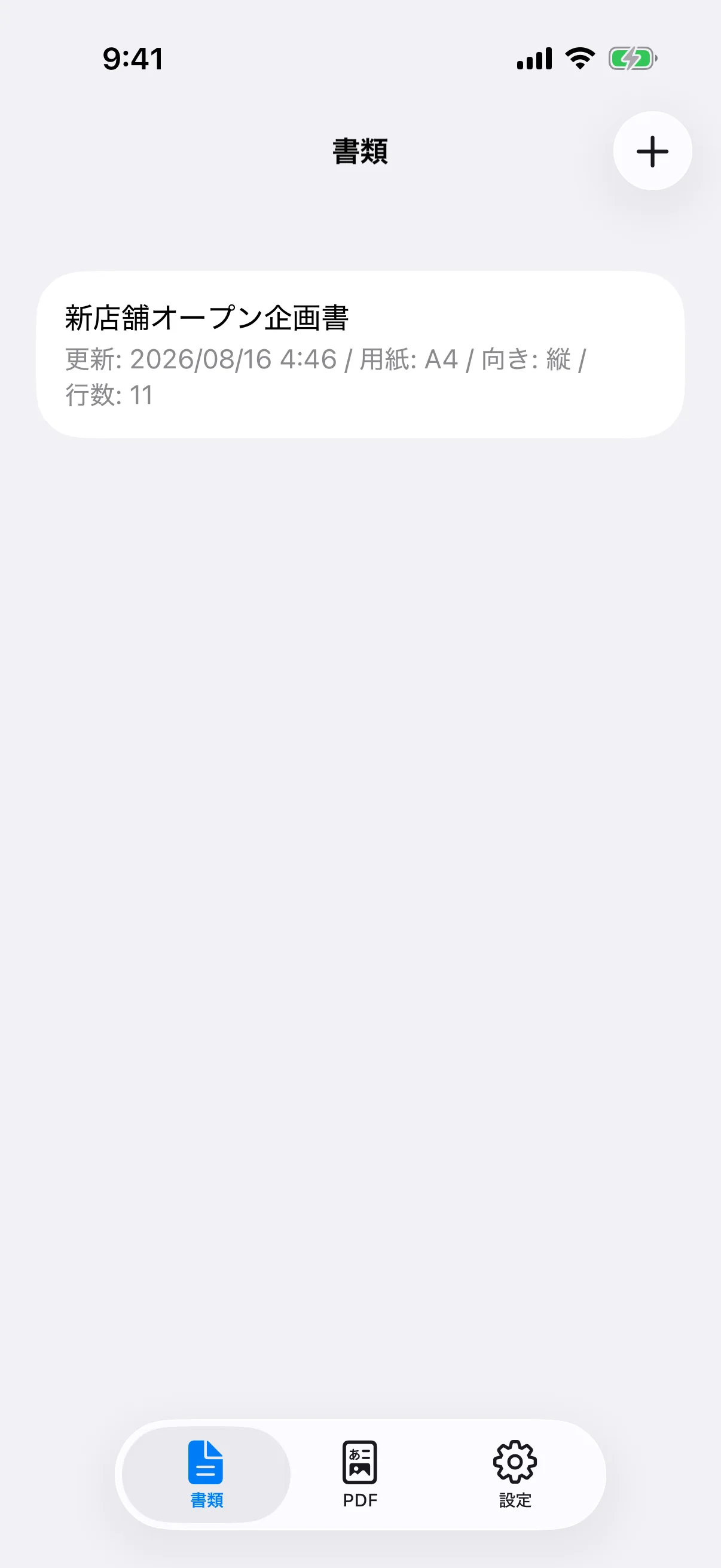
右上の+から新しい文書を作成する前に、誰へ渡す文書か、紙で印刷するか、PDFで送るかを決めます。タイトル、本文、日付、連絡先、画像、表など必要な要素を短くメモしておくと、スマホの小さな画面でも順番を迷いにくくなります。個人情報や社外秘を含む場合は、共有先と保存場所も先に確認してください。
02
行ごとにテキスト・画像・表を追加する
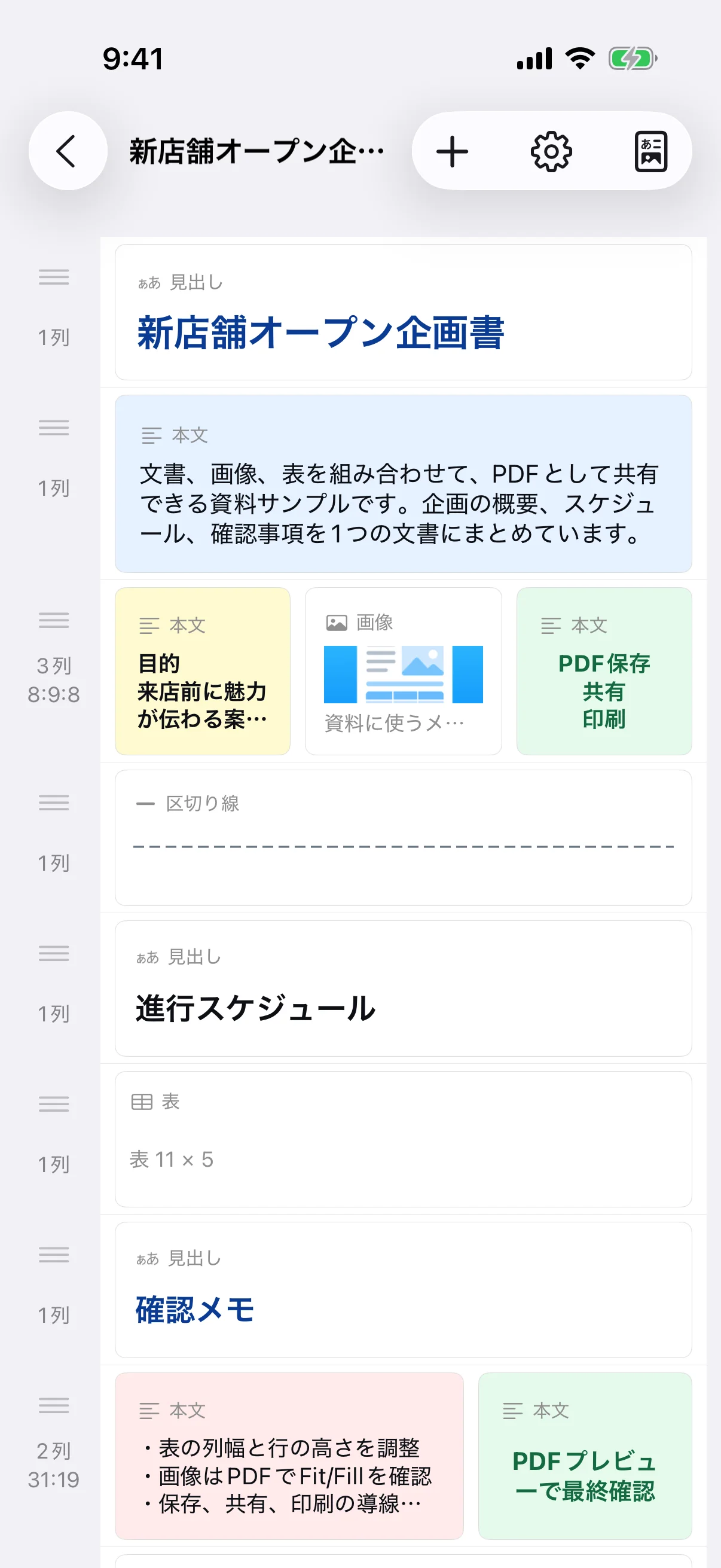
文書編集画面では、見出し、本文、画像、表、区切り線、余白、改ページを必要な順番で追加します。各行は1〜4列にできるため、文章と画像を横に並べたり、要点を複数の枠へ分けたりできます。追加後も行を並べ替えられるので、最初から完成形を決め切る必要はありません。
03
用紙と余白を設定してPDFで確認する
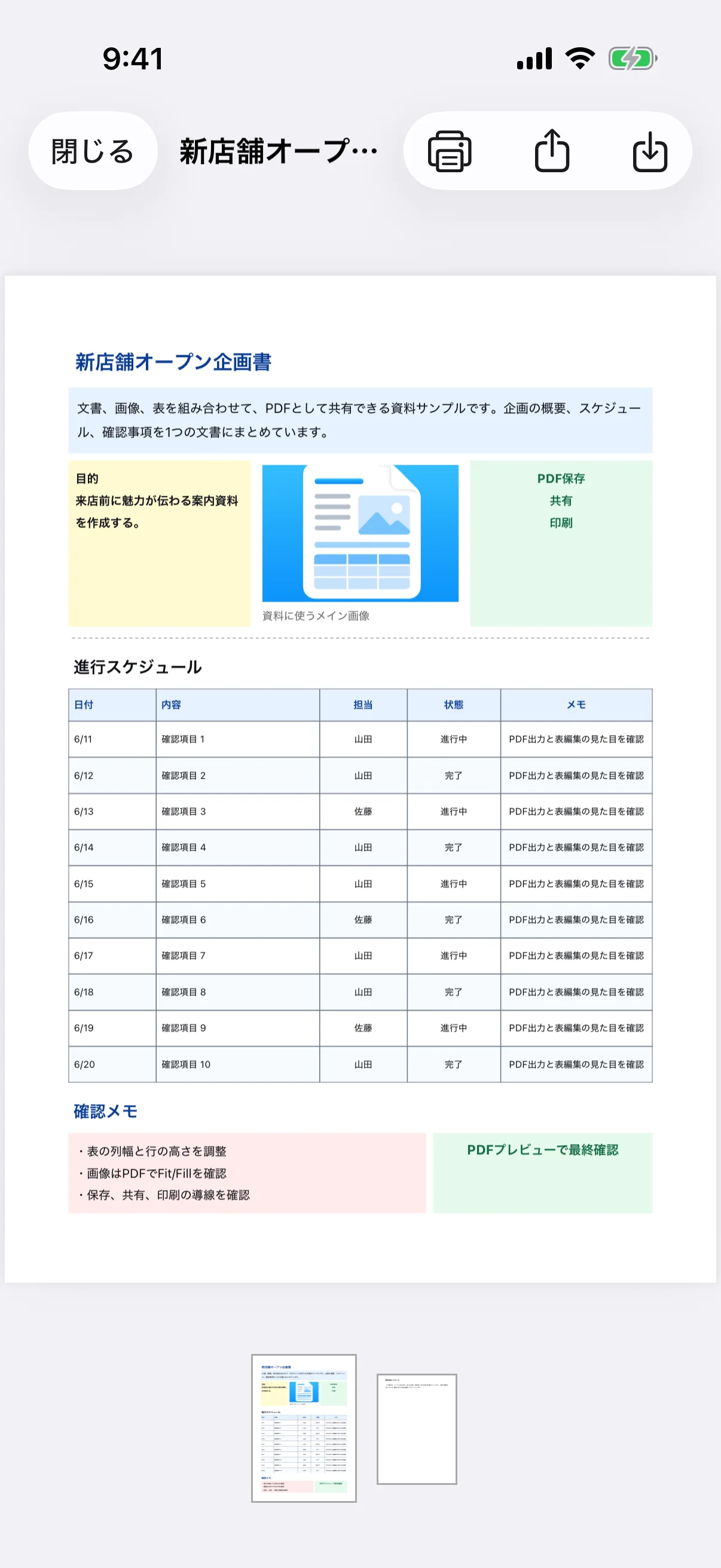
歯車の文書設定でA4・B5・Letter・Legal、縦または横、上下左右の余白を選びます。PDFボタンを押すと、編集画面の簡易表示ではなく、実際の用紙に近い形で改ページや文字切れを確認できます。表の列、画像の高さ、見出しの位置、空白ページがないかを全ページ確認してください。
04
PDFを保存し、共有または印刷する
プレビュー上部からPDFをアプリ内へ保存し、共有シートでメールやファイルへ送るか、AirPrint対応プリンタで印刷します。保存済みPDFはPDFタブに残りますが、PDF自体は直接編集できません。修正するときは元の文書を開き、内容を直して新しいPDFとして保存します。