作成・編集できる内容について
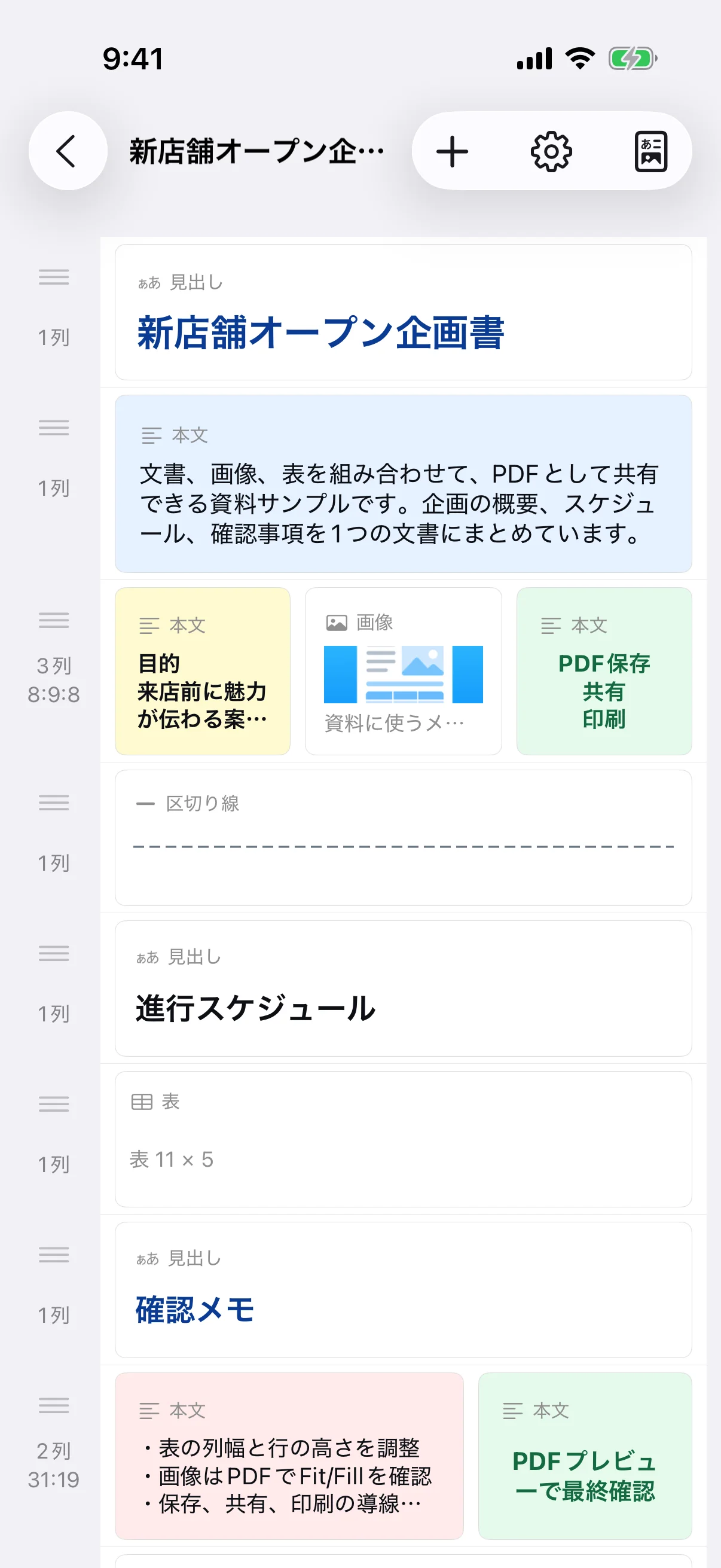
このアプリは行ごとのブロックを組み立ててPDFを作る方式です。Wordのような完全な自由配置、既存PDFの直接編集、docx出力、クラウド共同編集には対応していません。編集を続ける場合は、保存したPDFではなく元の文書を開いてください。
01
内容に合わせて列数を選ぶ
通常の長い文章や表は1列、画像と説明を並べる場合は2列、短い要点やカードを並べる場合は3〜4列が向いています。列数が増えるほど1列あたりの幅が狭くなるため、長文や大きな文字には適しません。まず1〜2列で作り、必要な場所だけ列を増やします。
02
列幅の比率と間隔を調整する
同じ幅で並べるほか、文章を広く画像を狭くするなど列幅の比率を変えられます。列の間隔を取り、背景色を使う場合も隣の内容と混ざって見えないようにします。異なる行で列の基準がばらばらになると視線が迷うため、似た内容では同じ比率を繰り返すと整って見えます。
03
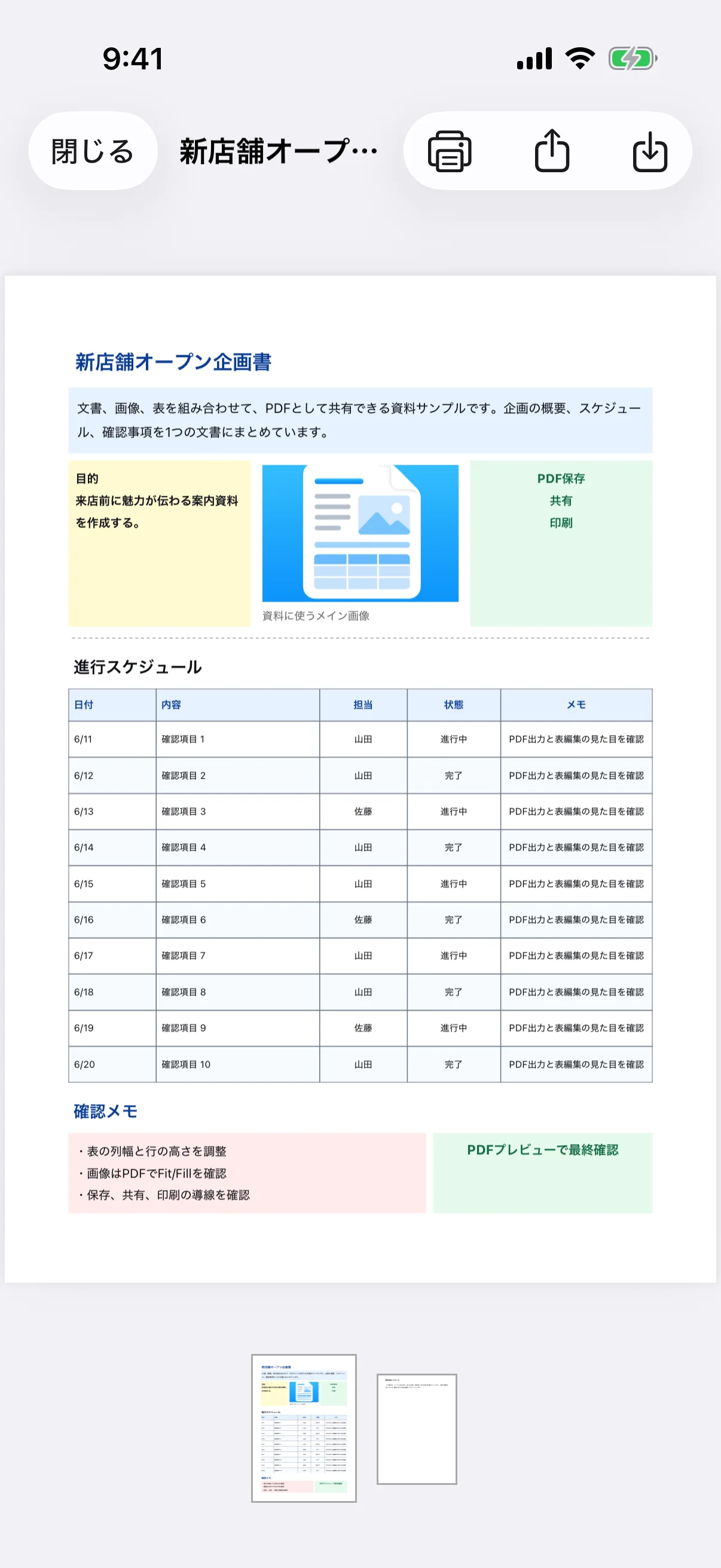
PDFと印刷サイズで読みやすさを確認する
編集画面で収まっていても、PDFや印刷では文字が小さく感じることがあります。A4へ原寸印刷する場合の列幅を想定し、文章の改行、画像の切れ、余白を確認します。細かい説明は無理に横並びにせず、次の1列行へ移した方が読みやすい場合があります。