画面で見る主な機能
Guides
目的別に詳しく見る
iPhoneで宛名ラベルを作成して印刷する方法
住所の登録、12面シートへの配置、PDFプレビュー、保存、AirPrintまでの基本手順を実画面で説明します。
詳しく読む →A4 12面の宛名ラベルシールへ印刷する方法
83.8mm×42.3mmのA4 12面ラベルについて、用紙確認、配置、実寸印刷、試し印刷の注意点を説明します。
詳しく読む →余ったラベルシールの空き枠だけに印刷する方法と注意点
一部の枠が残ったA4 12面ラベルについて、空き位置への配置方法と再給紙による紙詰まりを避ける注意点を説明します。
詳しく読む →宛名ラベル用の住所を登録・検索・並び替えする方法
個人・会社の住所、名前、敬称を保存し、検索、編集、削除、並び替えを行う方法を説明します。
詳しく読む →郵便番号から住所を検索して宛名ラベルへ入力する方法
7桁の郵便番号から町域までの住所を検索し、番地・建物名・名前・敬称を追加して保存する流れを説明します。
詳しく読む →普通紙・A4ノーカットシールへ宛名ラベルを印刷する方法
普通紙モードの枠線、カット位置、枠線色を設定し、A4へ12面の宛名を印刷して切り分ける方法を説明します。
詳しく読む →宛名ラベルPDFを保存・共有し、AirPrintで印刷する方法
12面ラベルPDFを確認し、ファイルへ保存、ほかのアプリへ共有、AirPrint対応プリンターで印刷する方法を説明します。
詳しく読む →ラベル印刷の位置ずれを上下左右へ補正する方法
普通紙の試し印刷でずれを測り、シート全体のX・Y位置をmm単位で補正して再確認する方法を説明します。
詳しく読む →ラベル印刷の料金・対応用紙・広告・よくある質問
無料版、買い切り広告削除、A4 12面の対応寸法、未対応機能、印刷前に確認したい点をまとめます。
詳しく読む →主な機能
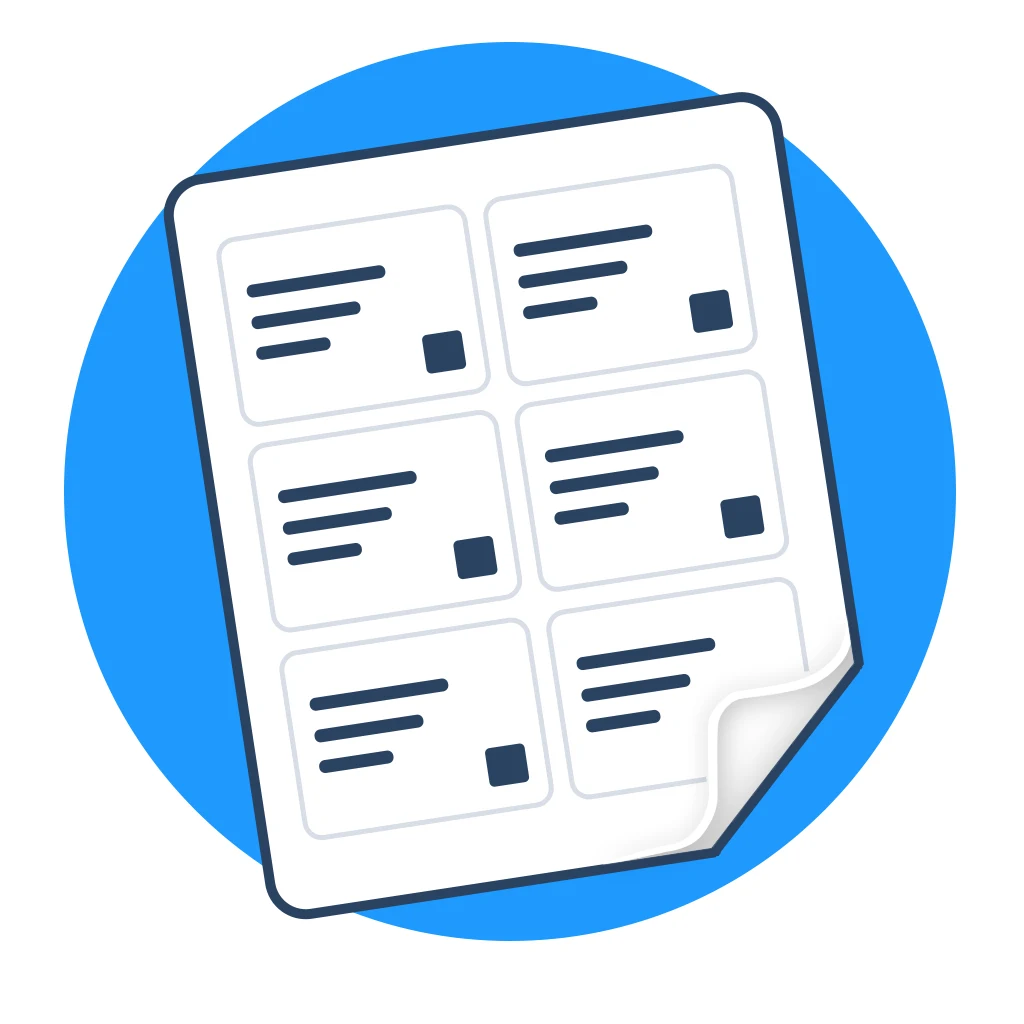
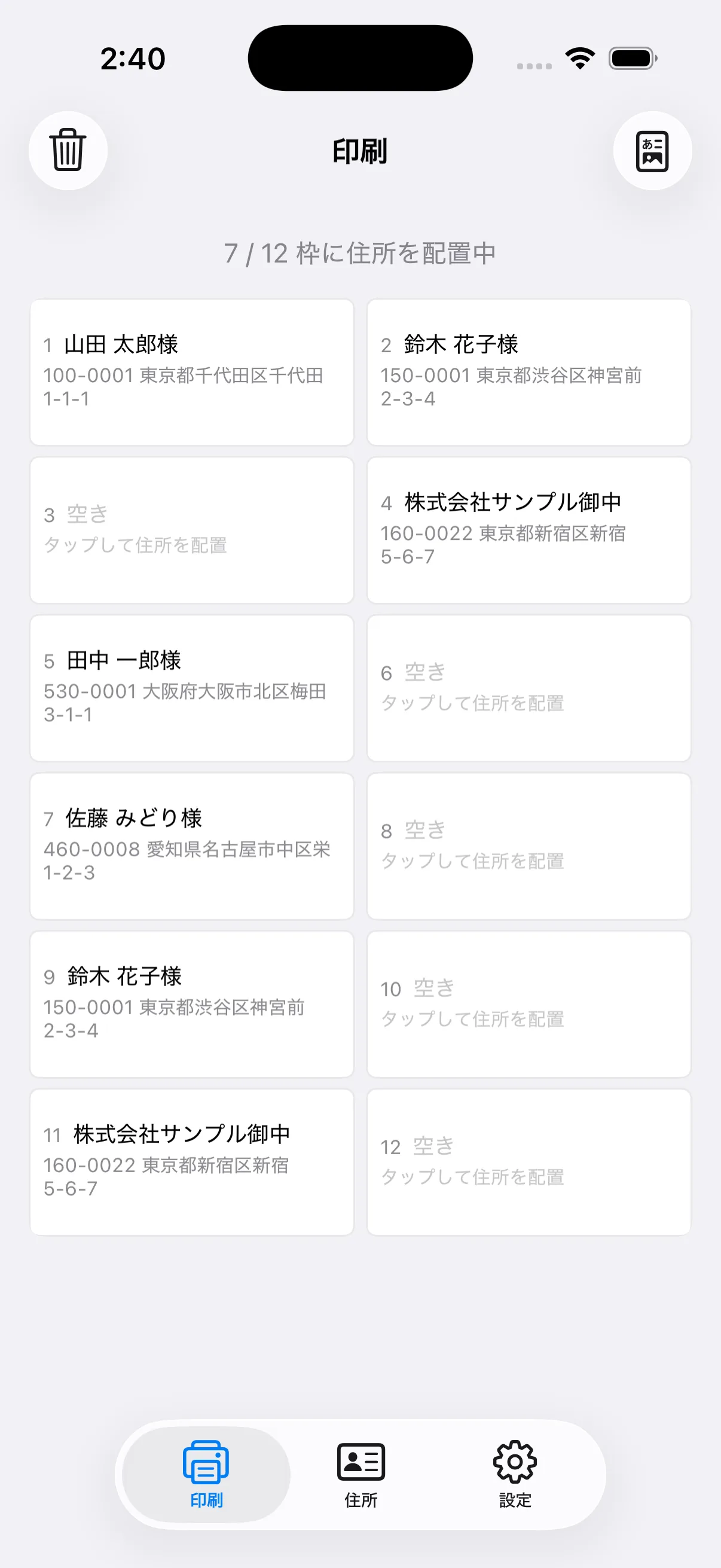
A4 12面へ自由に宛名を配置
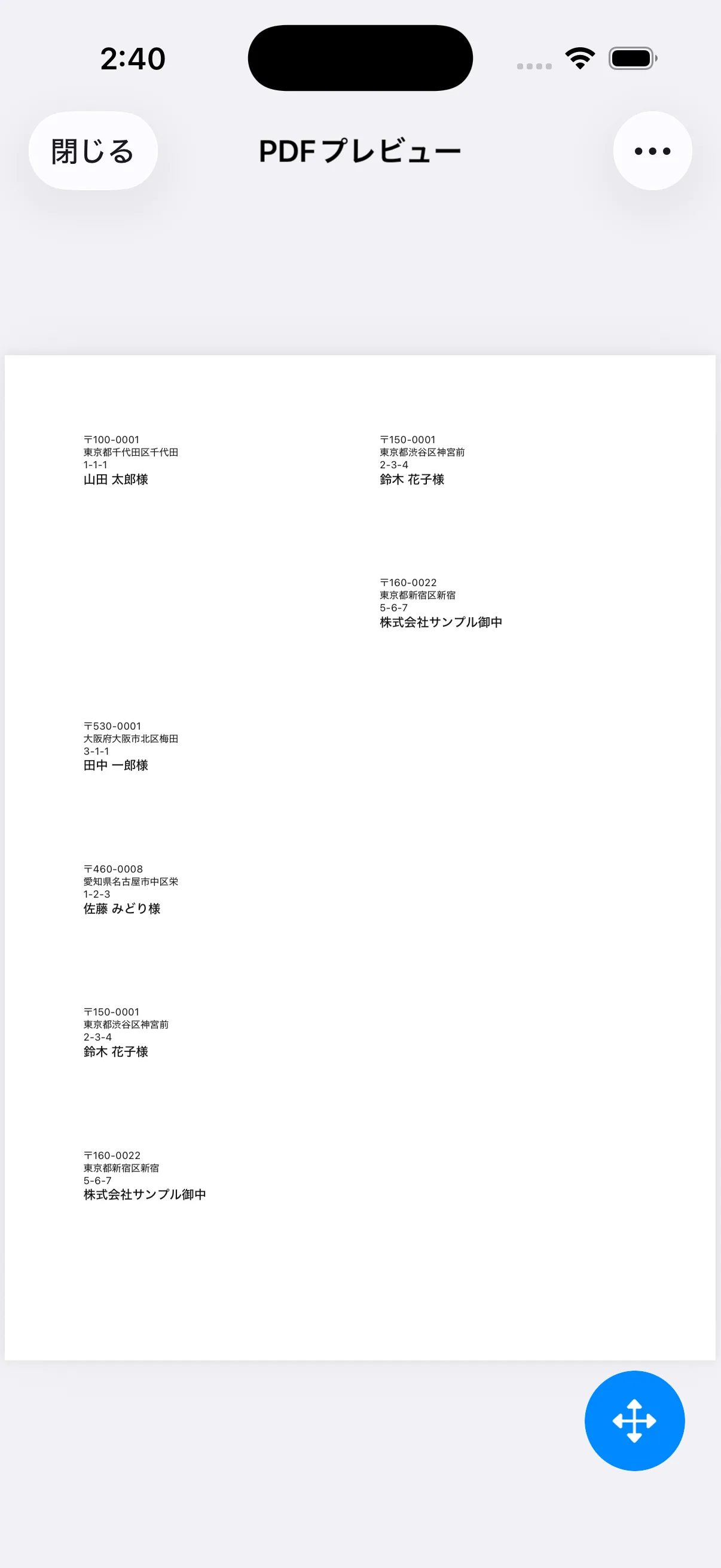
2列×6段の12面シートで、印刷したい枠をタップして住所を配置できます。空欄の枠はPDFへ印刷されません。
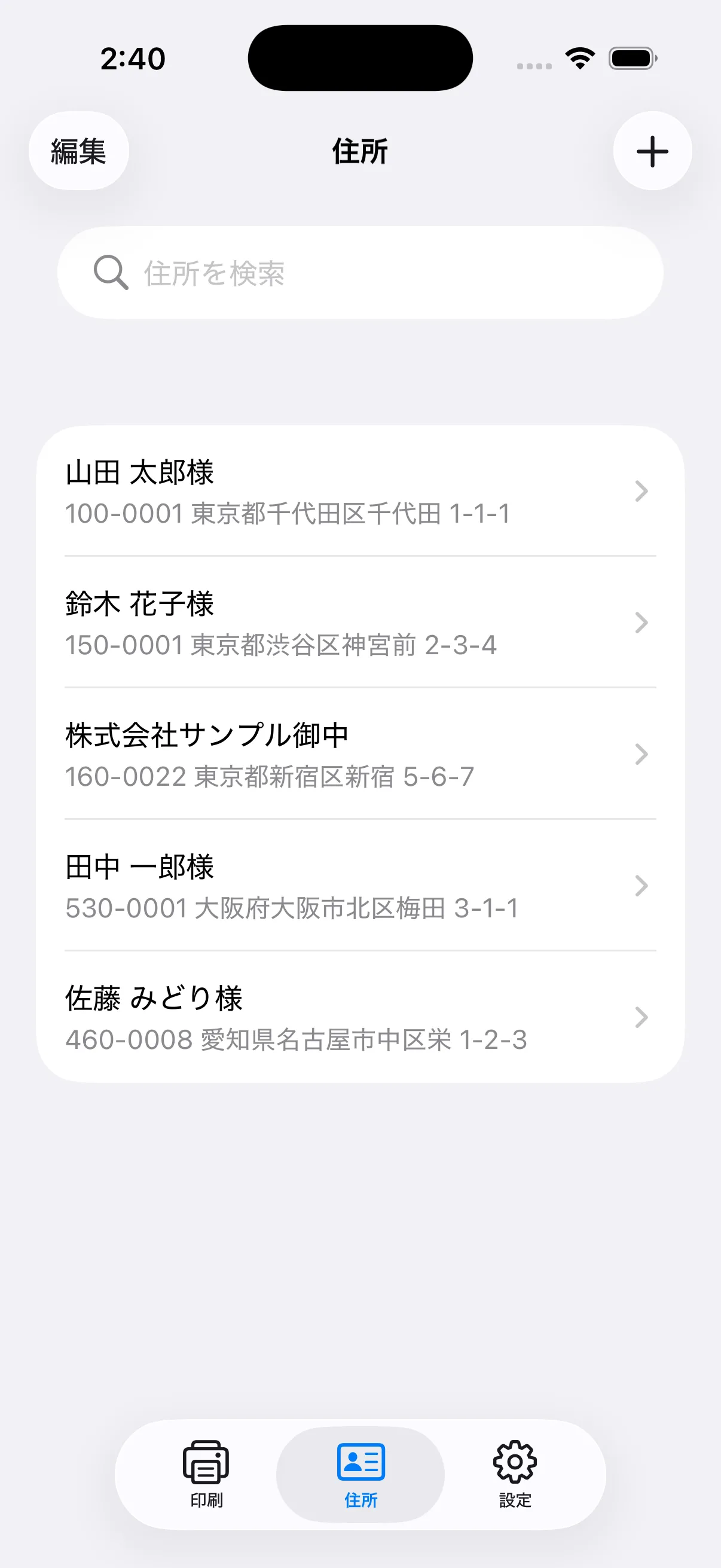
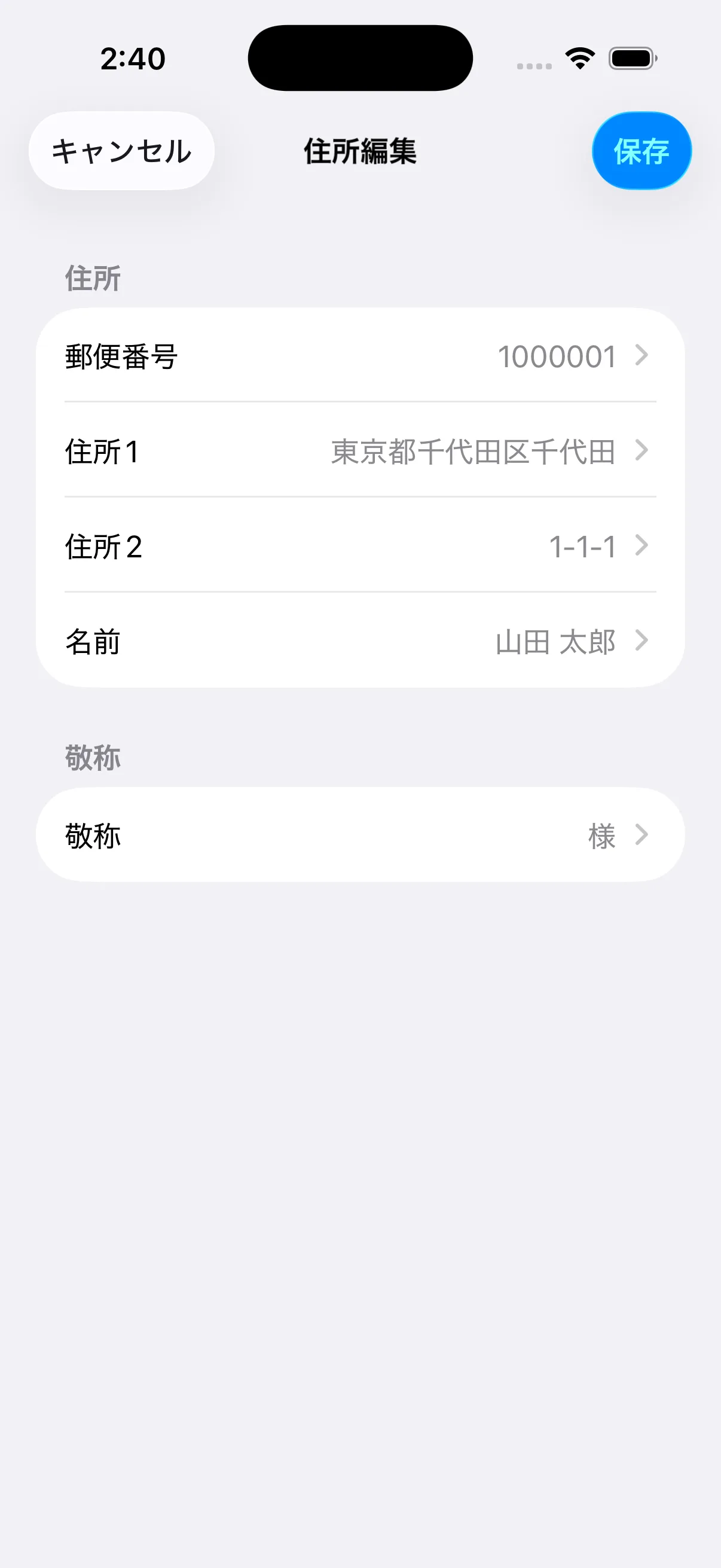
住所を保存して繰り返し利用
郵便番号、住所、名前、敬称を保存し、検索、編集、削除、並び替えができます。差出人も通常の住所データとして登録できます。
郵便番号から住所を検索
7桁の郵便番号から該当する住所を検索し、町域まで入力できます。番地、建物名、部屋番号は必要に応じて追加入力します。
ラベルシールと普通紙に対応
83.8mm×42.3mmのA4 12面ラベルシールに加え、普通紙やA4ノーカットシールへ枠線を付けて印刷するモードを利用できます。
PDFを保存・共有・印刷
配置した宛名をPDFでプレビューし、iOSの共有シートから保存・共有できます。対応プリンターではAirPrintを使って印刷できます。
印刷位置をミリ単位で補正
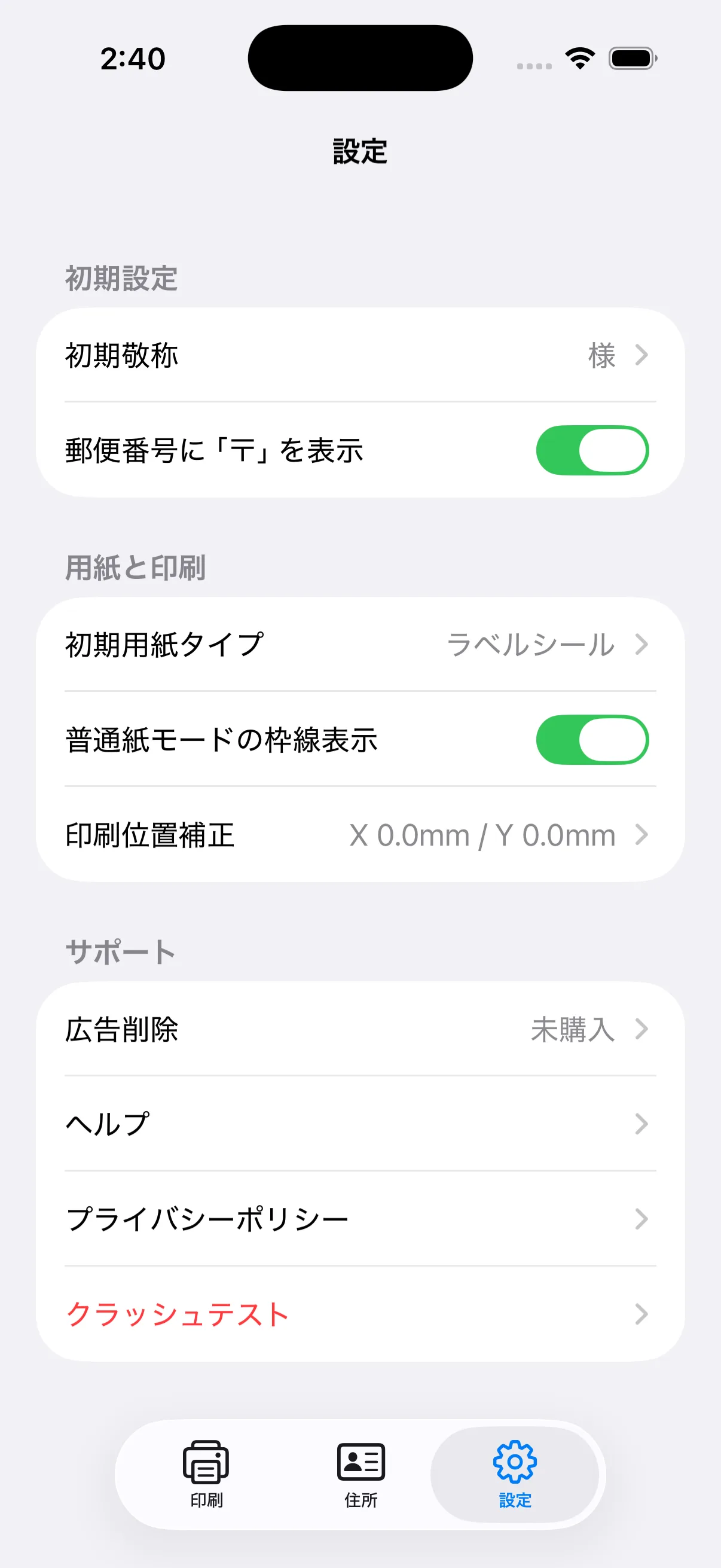
プリンター固有の上下左右のずれに合わせ、シート全体のX・Y位置をmm単位で補正できます。
利用例
- フリマやハンドメイド作品の発送で、複数の宛先ラベルをA4 12面シートへ配置する
- 請求書、案内状、商品などの発送先を保存し、必要な宛名だけを繰り返し印刷する
- 普通紙やA4ノーカットシールへ枠線付きで印刷し、切り分けて宛名ラベルとして使う
簡単な使い方
- 住所タブの追加ボタンから、郵便番号、住所、名前、敬称を登録します。
- 印刷タブで空いている枠をタップし、保存済み住所または新規入力を選びます。
- 必要に応じて枠の複製、変更、編集、クリアを行い、12面の配置を整えます。
- PDFプレビューで宛名、空き枠、余白、文字切れ、用紙モードを確認します。
- 最初は普通紙で試し印刷し、位置を確認してからラベルシールへ印刷します。
料金と広告
アプリは無料で利用でき、無料利用時はバナー広告やPDF操作完了後の広告が表示される場合があります。買い切りの広告削除ではアプリ内広告を非表示にできます。初期価格は500円ですが、購入前にアプリ内に表示される最新価格をご確認ください。
料金を詳しく見るよくある質問
どのラベル用紙に対応していますか?
A4 12面、1片83.8mm×42.3mmのレイアウトに対応しています。カスタム用紙や異なる面付けには対応していないため、購入前に用紙の寸法を確認してください。
一部使用済みのラベルシートへ印刷できますか?
空き枠だけへ住所を配置でき、空欄は印刷されません。ただし、ラベルが剥がれた用紙の再給紙は紙詰まりや故障につながる場合があります。用紙とプリンターの注意事項を確認し、破損・反り・浮きのあるシートは使用しないでください。
普通紙へ印刷できますか?
はい。普通紙/ノーカットシールモードでは枠線の表示と色を設定できます。印刷後に枠線を目安として切り分けられます。