ラベル印刷のアプリアイコン

ラベル印刷 ガイド

iPhoneで宛名ラベルを作成して印刷する方法

住所の登録、12面シートへの配置、PDFプレビュー、保存、AirPrintまでの基本手順を実画面で説明します。

このページで分かること

住所登録から12面配置、PDF確認、試し印刷まで実画面で確認できます

住所を登録し、A4 12面の好きな枠へ配置して、宛名ラベルのPDFを保存・共有・印刷できる日本語アプリです。

  1. 印刷する住所を登録する
  2. 12面シートの枠へ住所を配置する
  3. PDFプレビューで全体を確認する
  4. 試し印刷してから本番用紙へ印刷する

実際のアプリ画面

実画面を確認しながら操作

解説と対応するアプリ画面を掲載しています。入力項目や表示内容を見比べながら操作できます。

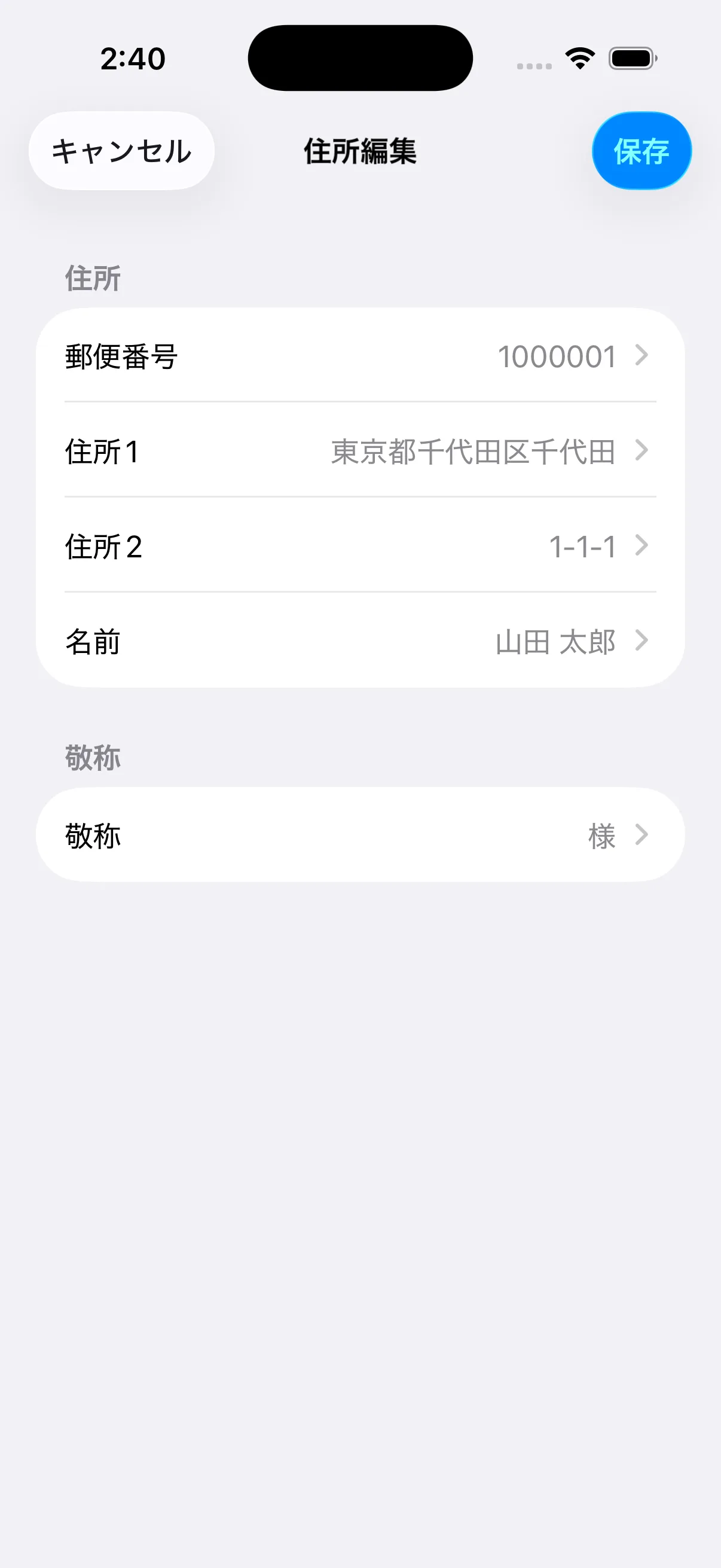
郵便番号、住所1、住所2、名前、敬称を入力したラベル印刷アプリの住所編集画面
郵便番号から住所を検索し、番地・名前・敬称を入力

Step by step

操作の流れ

POINT 01

印刷する住所を登録する

住所タブの追加ボタンから、郵便番号、住所1、住所2、名前、敬称を入力します。建物名や部屋番号は住所2へ分け、個人なら様、会社だけなら御中など、宛先に合う敬称を確認して保存します。

  • 氏名と漢字を確認する
  • 番地・建物名・部屋番号を省略しない
  • 御中と様を重複させない
郵便番号、住所1、住所2、名前、敬称を入力したラベル印刷アプリの住所編集画面
郵便番号から住所を検索し、番地・名前・敬称を入力
POINT 02

12面シートの枠へ住所を配置する

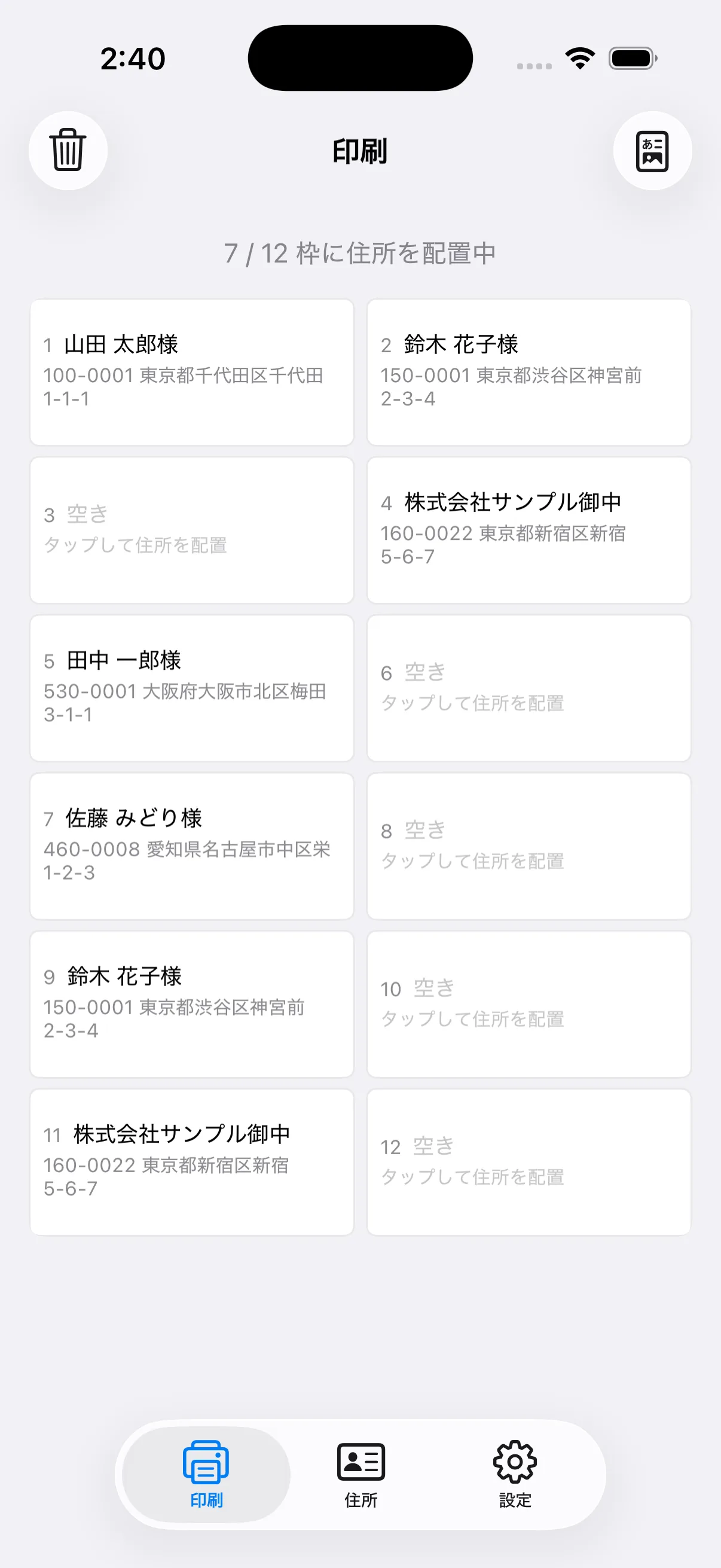
印刷タブで空き枠をタップし、保存済み住所を選びます。同じ宛名を複数枚印刷するときは複製を使い、別の宛名へ変える場合は住所変更を使います。配置内容は自動保存されます。

  • 印刷したい位置を選ぶ
  • 必要枚数だけ複製する
  • 不要な枠は空にする
架空の個人・会社住所をA4 12面の任意の枠へ配置したラベル印刷アプリの印刷画面
12面の好きな枠へ宛名を配置し、空き枠を残して印刷
POINT 03

PDFプレビューで全体を確認する

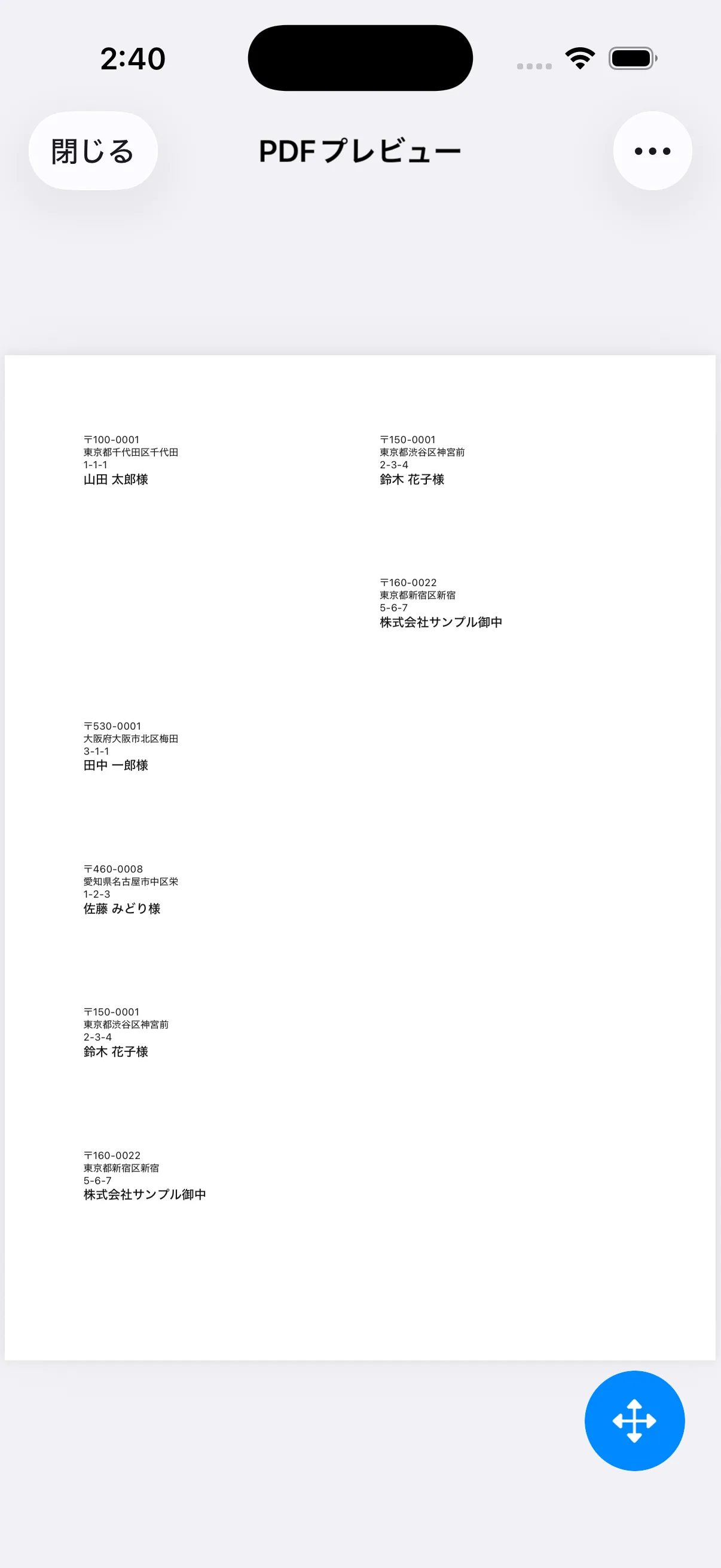
PDFプレビューボタンを開き、宛名、郵便番号、敬称、文字切れ、配置位置を確認します。空き枠はPDFに表示されないため、実際のシートで使用できる位置と一致しているか番号を見比べてください。

  • A4全体を確認する
  • 拡大して長い住所を見る
  • 用紙モードを確認する
アプリ内の架空住所から実際に生成したA4 12面宛名ラベルPDFのプレビュー画面
空き枠を印刷せず、配置した宛名だけをPDFで確認
POINT 04

試し印刷してから本番用紙へ印刷する

最初は普通紙へ実寸で1枚印刷し、ラベルシートへ重ねて位置を確認します。問題がなければ、プリンターの説明に従ってA4ラベルシートをセットし、AirPrintから本番印刷します。

  • 拡大・縮小を無効にする
  • 給紙方向と印刷面を確認する
  • 問題があれば位置補正する
アプリ内の架空住所から実際に生成したA4 12面宛名ラベルPDFのプレビュー画面
空き枠を印刷せず、配置した宛名だけをPDFで確認

ラベル印刷を使ってみる

機能、料金、対応環境の最新情報はApp Storeでご確認ください。

App Storeで見るアプリ紹介へ戻る