Step by step
操作の流れ
POINT 01
PDFプレビューで宛名を確認する
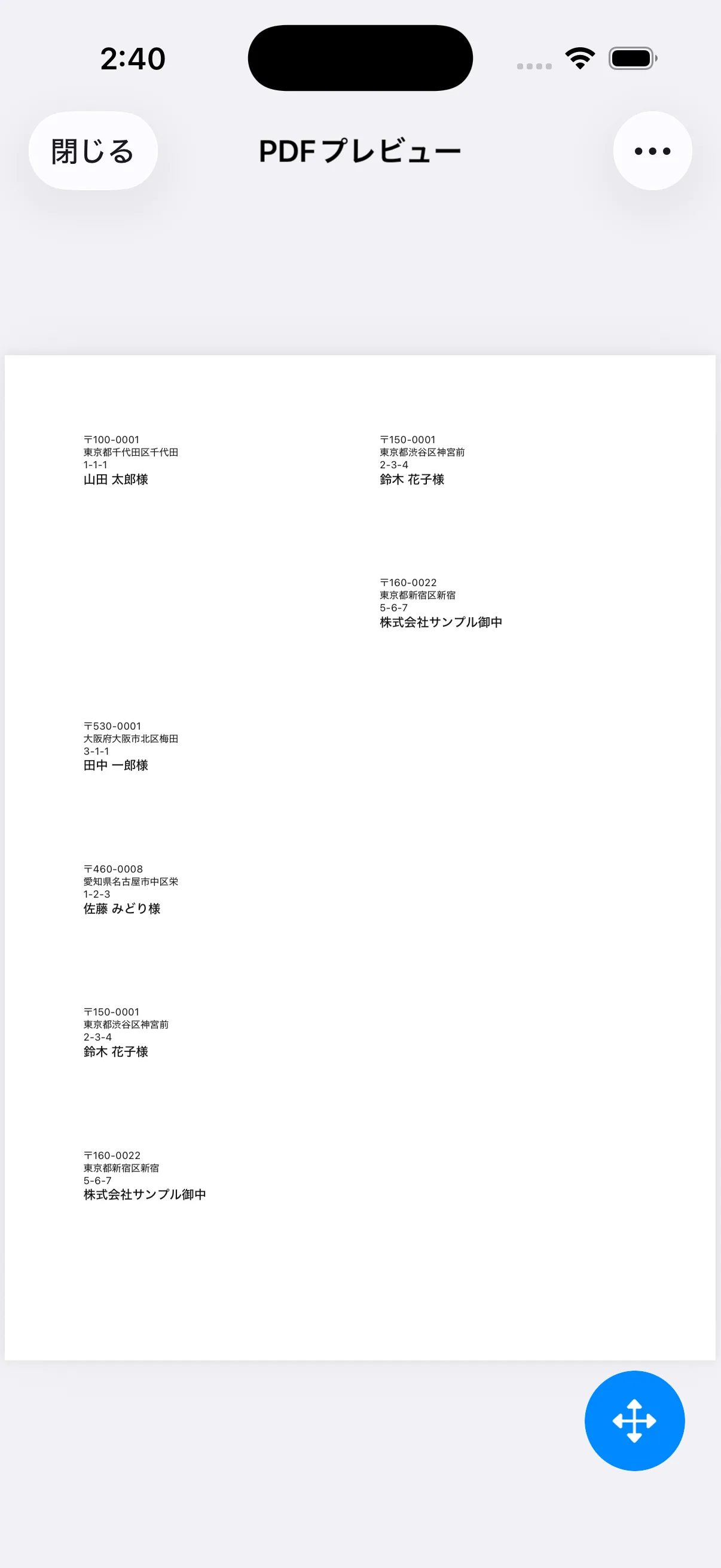
印刷タブ右上のPDFプレビューボタンから、現在の配置をA4 PDFで表示します。枠番号はPDFへ印刷されないため、宛名の位置と空き枠はシート画面と見比べます。
- 全12枠の位置を見る
- 氏名と敬称を確認する
- 文字切れを拡大して確認する
POINT 02
共有メニューからPDFを保存する
PDFプレビューのメニューから保存を選び、iOSのファイル選択画面で保存先を指定します。氏名・住所を含むPDFなので、公開範囲の広い共有先へ誤って保存しないよう注意してください。
- 分かりやすい名前で保存する
- 保存先を確認する
- 不要なPDFを適切に削除する
POINT 03
必要な相手やアプリへ共有する
共有を選ぶと、端末に表示される対応アプリへPDFを渡せます。メールやクラウドへ送る場合は、宛先、共有範囲、ファイル内容を送信前に確認します。
- 送信先を再確認する
- 公開リンクを避ける
- 個人情報として管理する
POINT 04
AirPrintでA4実寸印刷する
印刷を選び、同じネットワーク上のAirPrint対応プリンターを指定します。A4、実寸、正しい給紙トレイを選び、普通紙で試した後にラベルシートへ印刷します。
- 同じWi-Fiへ接続する
- ページに合わせる設定を無効にする
- 給紙方向を確認する