Step by step
操作の流れ
POINT 01
7桁の郵便番号を入力する
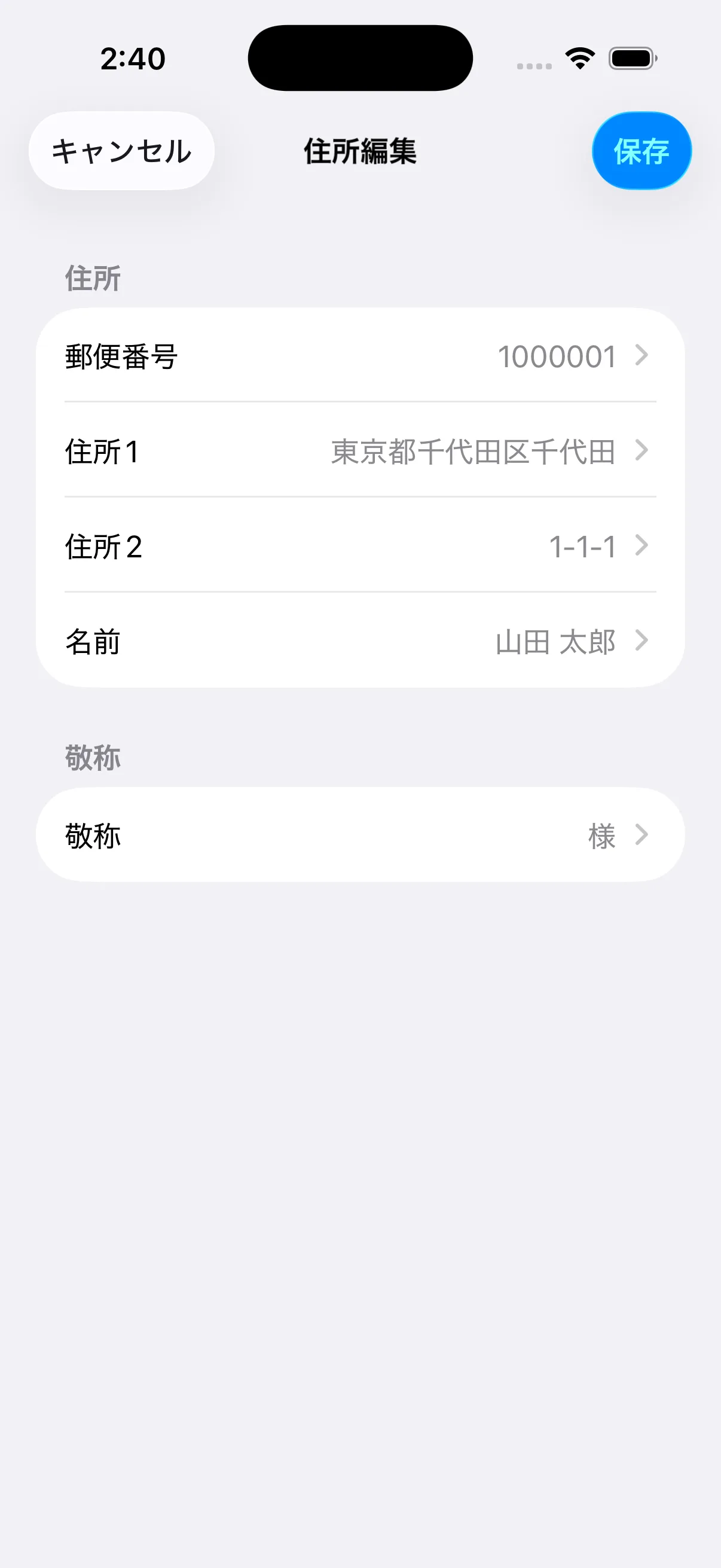
住所編集画面で郵便番号を入力します。ハイフンが含まれていても検索できますが、数字7桁が正しいことを確認してください。
- 桁数を確認する
- 似た番号を取り違えない
- 事業所個別番号は検索結果を確認する
POINT 02
候補から該当する住所を選ぶ
候補が1件なら住所が入力され、複数ある場合は候補一覧から該当する町域を選びます。アプリ内の郵便番号データに新しい変更がまだ反映されていない場合は、住所を手入力してください。
- 都道府県と市区町村を見る
- 町域を確認する
- 候補が違う場合は手入力する
POINT 03
番地・建物名・名前を追加入力する
郵便番号検索で入力されるのは原則として町域までです。住所2へ番地、建物名、部屋番号を入力し、宛先の名前と敬称を追加します。
- 番地を省略しない
- 建物名と部屋番号を確認する
- 会社名と担当者名の表記を決める
POINT 04
保存後にPDFの折り返しを確認する
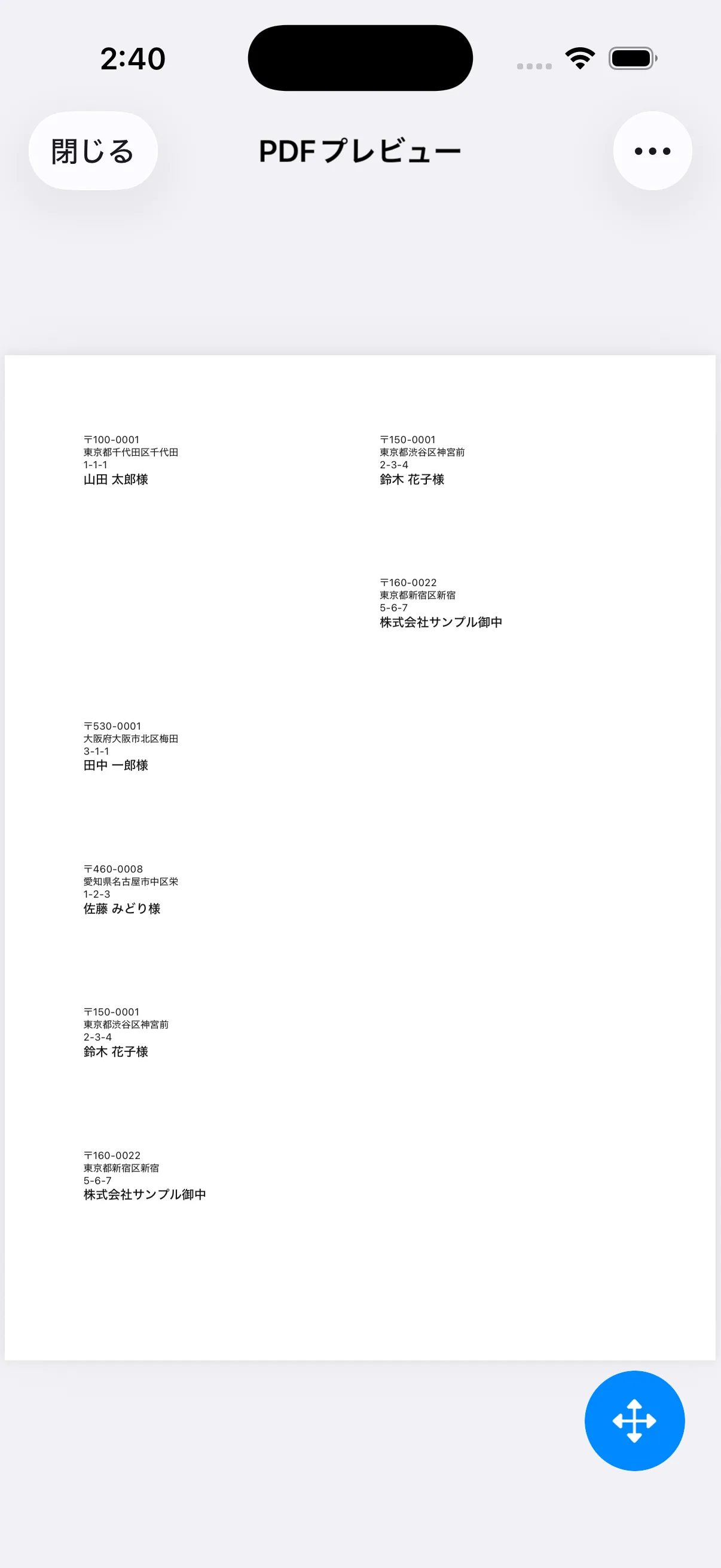
住所を保存して12面へ配置し、PDFプレビューを開きます。長い住所や会社名はラベル内で自動的に調整されますが、小さくなりすぎていないか、行の分け方が読みやすいかを確認してください。
- 拡大して文字を見る
- 郵便番号と住所の組み合わせを確認する
- 読みにくければ住所を分け直す