ラベル印刷のアプリアイコン

ラベル印刷 ガイド

余ったラベルシールの空き枠だけに印刷する方法と注意点

一部の枠が残ったA4 12面ラベルについて、空き位置への配置方法と再給紙による紙詰まりを避ける注意点を説明します。

このページで分かること

住所登録から12面配置、PDF確認、試し印刷まで実画面で確認できます

住所を登録し、A4 12面の好きな枠へ配置して、宛名ラベルのPDFを保存・共有・印刷できる日本語アプリです。

  1. 実物で残っているラベル位置を確認する
  2. 使用できる枠だけへ住所を配置する
  3. PDFと普通紙で位置を確かめる
  4. 破損したラベルシートは再給紙しない

実際のアプリ画面

実画面を確認しながら操作

解説と対応するアプリ画面を掲載しています。入力項目や表示内容を見比べながら操作できます。

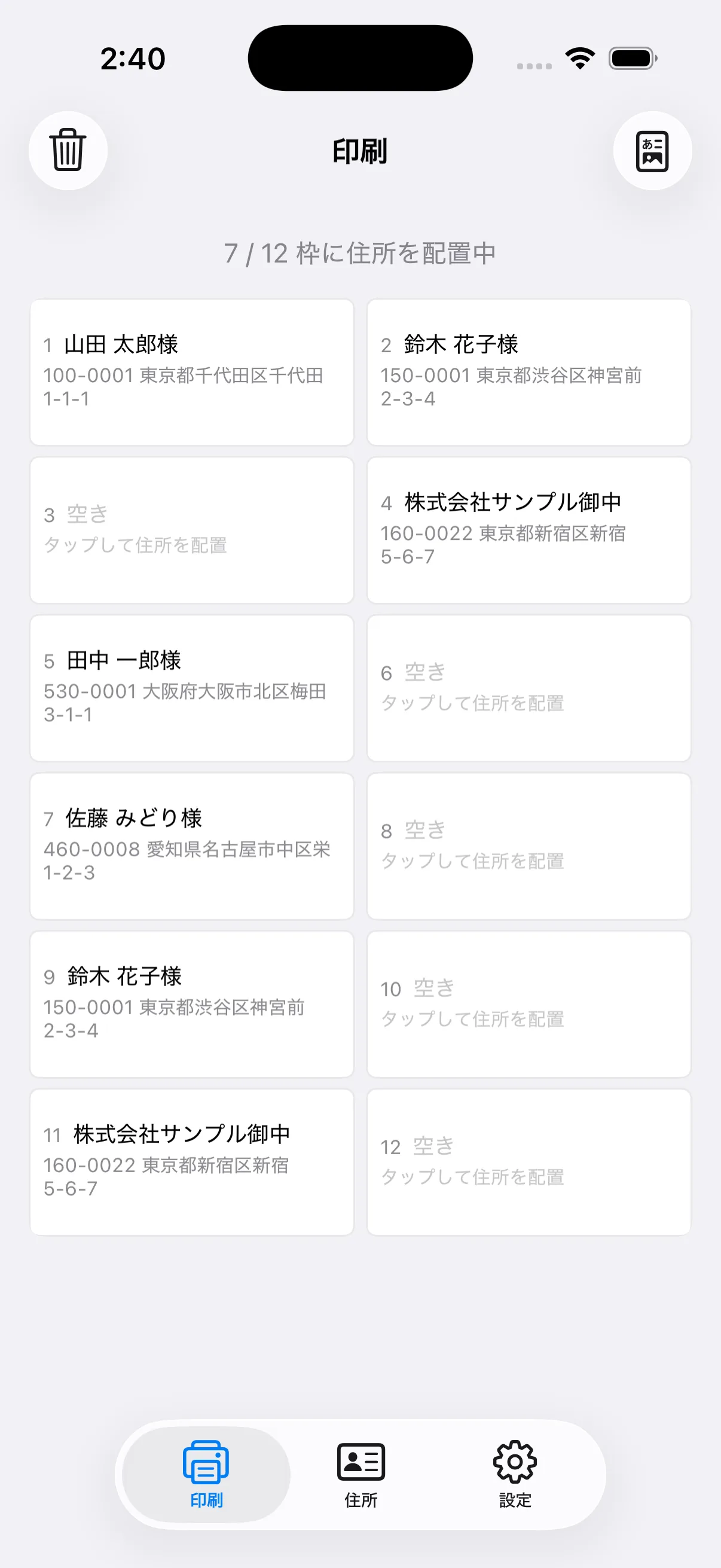
架空の個人・会社住所をA4 12面の任意の枠へ配置したラベル印刷アプリの印刷画面
12面の好きな枠へ宛名を配置し、空き枠を残して印刷

Step by step

操作の流れ

POINT 01

実物で残っているラベル位置を確認する

印刷タブの左上が1番で、右隣が2番、次の段が3番・4番です。実物のラベルシートを同じ向きに置き、まだ使用していない枠番号を確認します。

  • 用紙の表裏を確認する
  • 上端をそろえて番号を見る
  • 剥がれや浮きがないか確認する
架空の個人・会社住所をA4 12面の任意の枠へ配置したラベル印刷アプリの印刷画面
12面の好きな枠へ宛名を配置し、空き枠を残して印刷
POINT 02

使用できる枠だけへ住所を配置する

残っている枠をタップして住所を配置し、剥がした位置は空欄のままにします。アプリは空欄を印刷しないため、PDFには使用する宛名だけが表示されます。

  • 剥がした枠へ配置しない
  • 左右の位置を間違えない
  • 印刷前に配置数を数える
架空の個人・会社住所をA4 12面の任意の枠へ配置したラベル印刷アプリの印刷画面
12面の好きな枠へ宛名を配置し、空き枠を残して印刷
POINT 03

PDFと普通紙で位置を確かめる

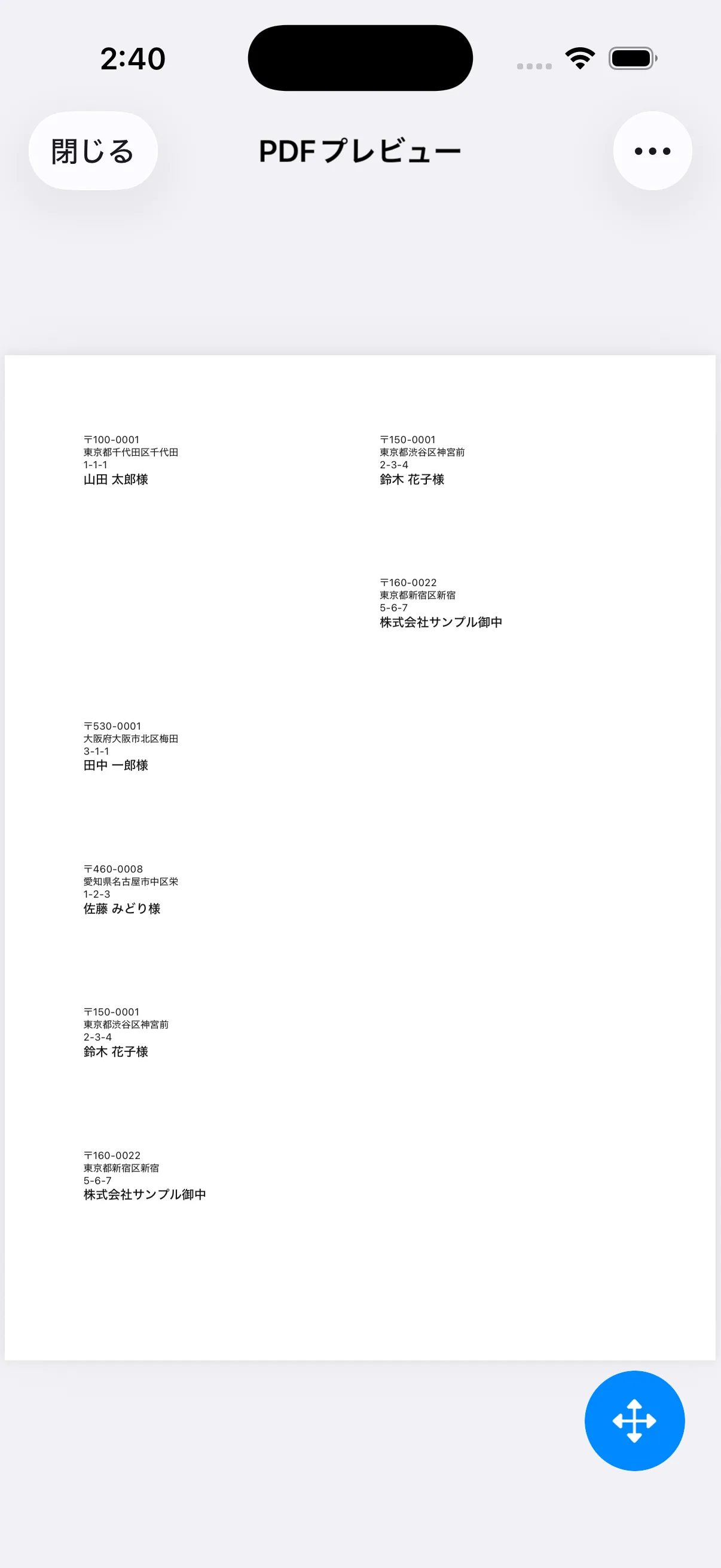
PDFを開き、印刷する枠だけに宛名があることを確認します。不安な場合は普通紙へ試し印刷し、ラベルシートへ重ねて位置を確認します。

  • PDFの全体を見る
  • 普通紙を透かして重ねる
  • 向きと先頭位置を確認する
アプリ内の架空住所から実際に生成したA4 12面宛名ラベルPDFのプレビュー画面
空き枠を印刷せず、配置した宛名だけをPDFで確認
POINT 04

破損したラベルシートは再給紙しない

ラベルを剥がしたシートの再給紙を禁止しているプリンターや用紙があります。反り、折れ、粘着面の露出、ラベルの浮きがある用紙は紙詰まりや内部への貼り付きにつながるため使用せず、必ずプリンターと用紙メーカーの注意事項を優先してください。

  • メーカーの再給紙条件を確認する
  • 損傷した用紙を使わない
  • 自己判断で複数回通さない
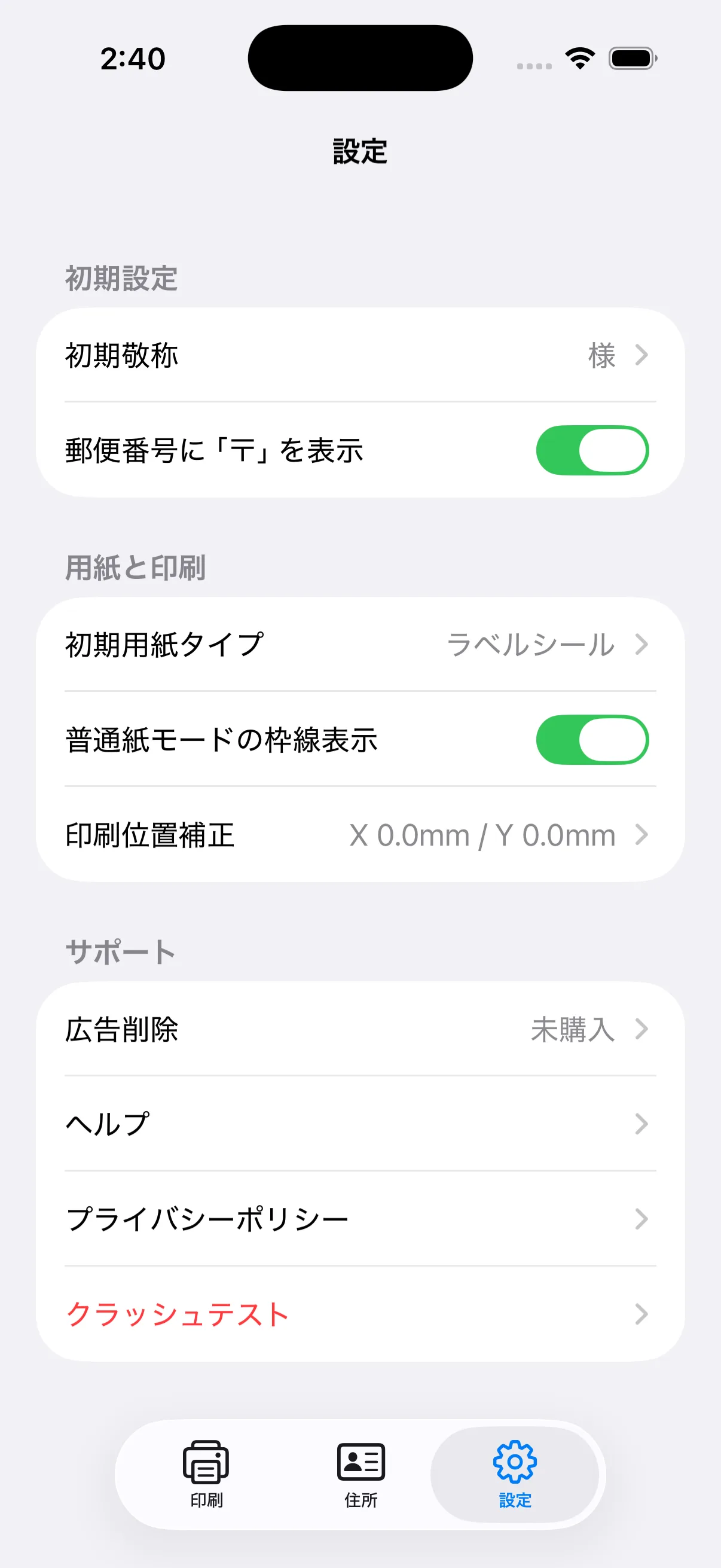
初期敬称、郵便番号記号、用紙タイプ、枠線、印刷位置補正、広告削除を表示した設定画面
用紙、枠線、敬称、印刷位置、広告削除を設定

ラベル印刷を使ってみる

機能、料金、対応環境の最新情報はApp Storeでご確認ください。

App Storeで見るアプリ紹介へ戻る