ラベル印刷のアプリアイコン

ラベル印刷 ガイド

ラベル印刷の位置ずれを上下左右へ補正する方法

普通紙の試し印刷でずれを測り、シート全体のX・Y位置をmm単位で補正して再確認する方法を説明します。

このページで分かること

住所登録から12面配置、PDF確認、試し印刷まで実画面で確認できます

住所を登録し、A4 12面の好きな枠へ配置して、宛名ラベルのPDFを保存・共有・印刷できる日本語アプリです。

  1. 普通紙へ実寸で試し印刷する
  2. プリンター側の拡大縮小を確認する
  3. X・Y補正を少しずつ変更する
  4. PDFを作り直して再度試す

実際のアプリ画面

実画面を確認しながら操作

解説と対応するアプリ画面を掲載しています。入力項目や表示内容を見比べながら操作できます。

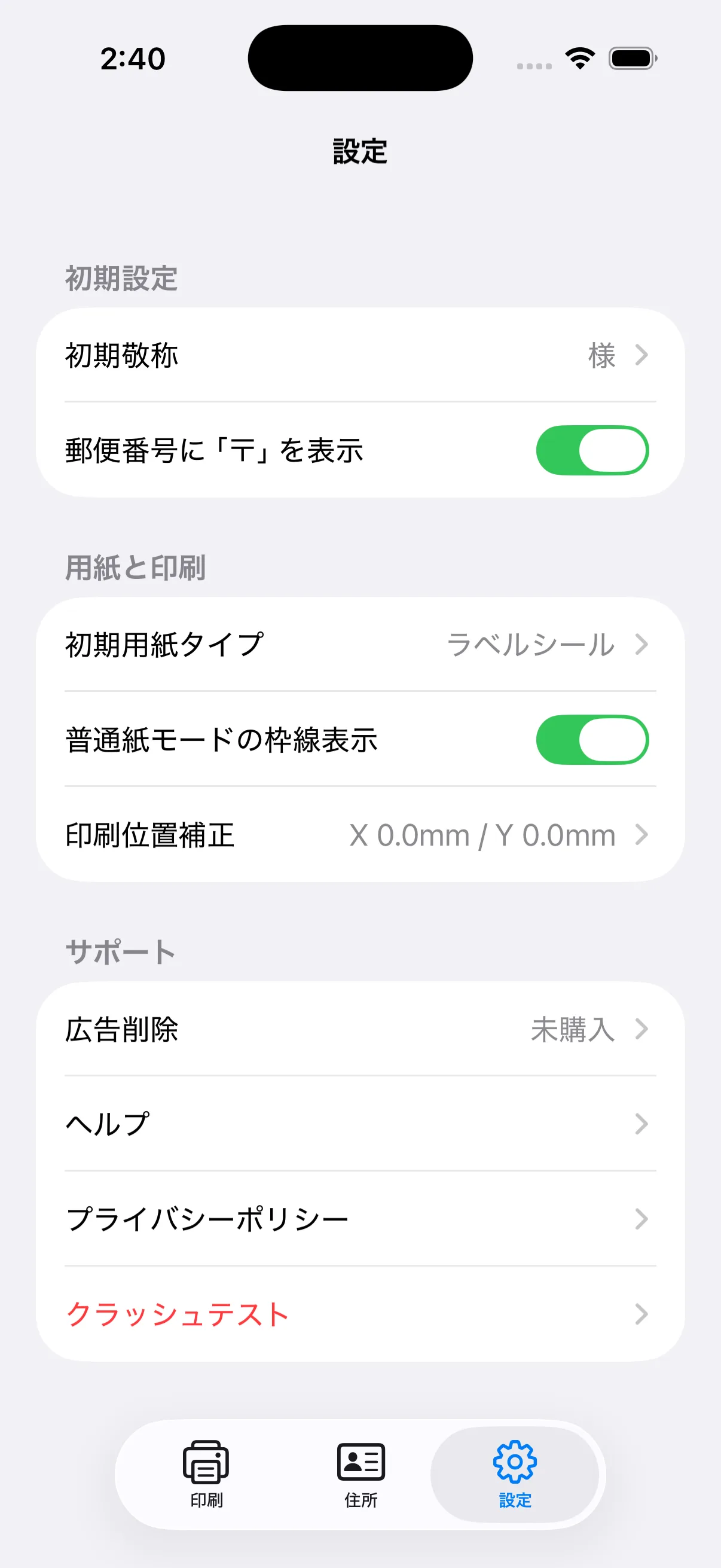
初期敬称、郵便番号記号、用紙タイプ、枠線、印刷位置補正、広告削除を表示した設定画面
用紙、枠線、敬称、印刷位置、広告削除を設定

Step by step

操作の流れ

POINT 01

普通紙へ実寸で試し印刷する

ラベルシートへ直接印刷する前に、A4普通紙へ同じ設定で出力します。試し印刷を実物のラベルシートへ重ね、全体がどの方向へ何mm程度ずれているか確認します。

  • 倍率を100%相当にする
  • 用紙の端をそろえて重ねる
  • 上下左右のずれを測る
初期敬称、郵便番号記号、用紙タイプ、枠線、印刷位置補正、広告削除を表示した設定画面
用紙、枠線、敬称、印刷位置、広告削除を設定
POINT 02

プリンター側の拡大縮小を確認する

すべての位置でずれ方が異なる場合や端へ行くほどずれる場合は、プリンター側で拡大縮小されている可能性があります。ページに合わせる設定を無効にし、A4実寸で再度印刷します。

  • 自動拡大縮小を切る
  • フチなし印刷を避ける
  • A4用紙を選ぶ
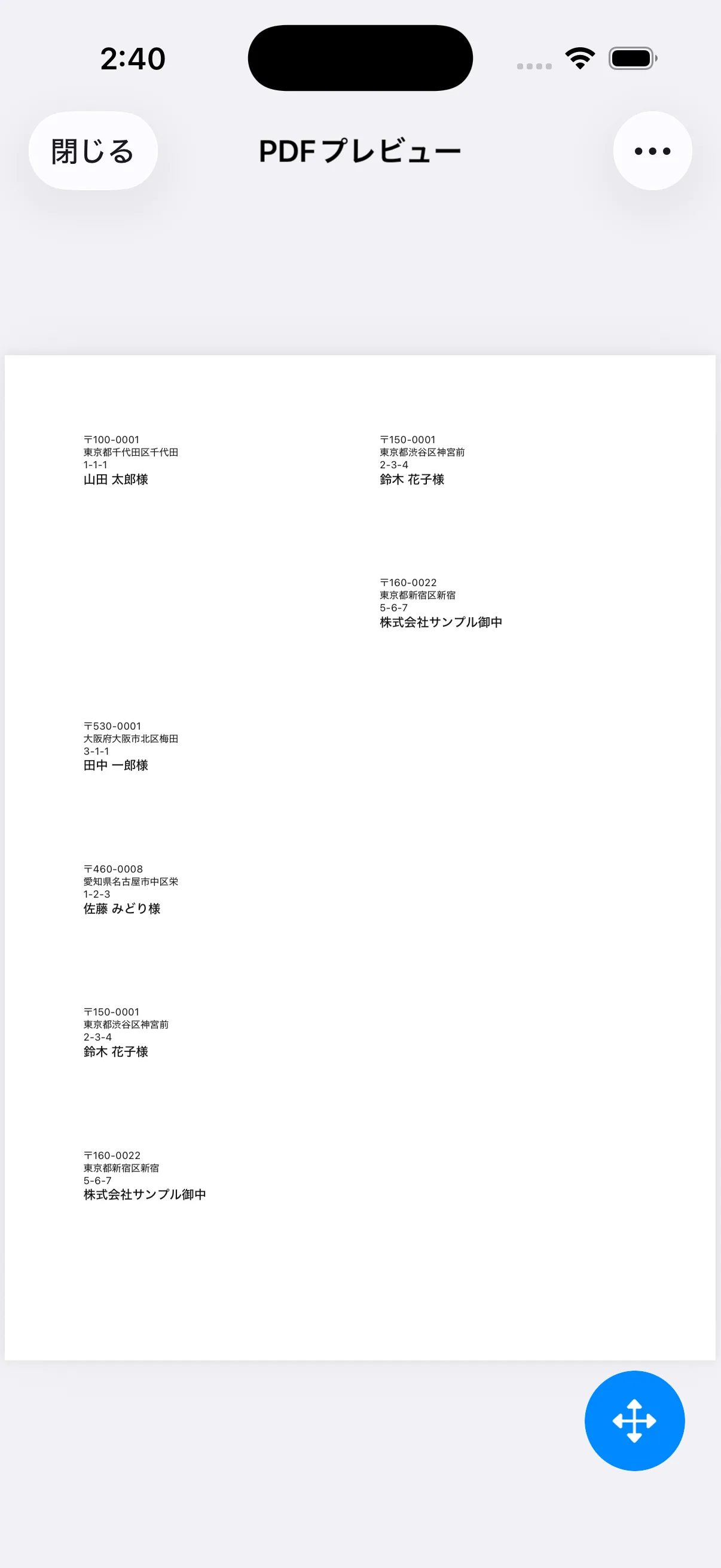
アプリ内の架空住所から実際に生成したA4 12面宛名ラベルPDFのプレビュー画面
空き枠を印刷せず、配置した宛名だけをPDFで確認
POINT 03

X・Y補正を少しずつ変更する

設定の印刷位置補正を開き、左右方向はX、上下方向はYをmm単位で調整します。補正は12面全体へ適用されるため、大きく変えず少しずつ変更してください。

  • 左右はXで調整する
  • 上下はYで調整する
  • 変更値を控える
初期敬称、郵便番号記号、用紙タイプ、枠線、印刷位置補正、広告削除を表示した設定画面
用紙、枠線、敬称、印刷位置、広告削除を設定
POINT 04

PDFを作り直して再度試す

補正後はPDFを作り直し、普通紙へ再印刷して位置を確認します。プリンターや給紙トレイを変えた場合はずれ方が変わることがあるため、その組み合わせで試し印刷を行います。

  • 一度に一方向ずつ直す
  • 同じ給紙方法で比較する
  • 合うまでラベルシートを使わない
アプリ内の架空住所から実際に生成したA4 12面宛名ラベルPDFのプレビュー画面
空き枠を印刷せず、配置した宛名だけをPDFで確認

ラベル印刷を使ってみる

機能、料金、対応環境の最新情報はApp Storeでご確認ください。

App Storeで見るアプリ紹介へ戻る