ラベル印刷のアプリアイコン

ラベル印刷 ガイド

ラベル印刷の料金・対応用紙・広告・よくある質問

無料版、買い切り広告削除、A4 12面の対応寸法、未対応機能、印刷前に確認したい点をまとめます。

このページで分かること

住所登録から12面配置、PDF確認、試し印刷まで実画面で確認できます

住所を登録し、A4 12面の好きな枠へ配置して、宛名ラベルのPDFを保存・共有・印刷できる日本語アプリです。

  1. 無料で利用できる機能を確認する
  2. 買い切りの広告削除を確認する
  3. 対応用紙とプリンターを確認する
  4. 対応していない機能を理解する

実際のアプリ画面

実画面を確認しながら操作

解説と対応するアプリ画面を掲載しています。入力項目や表示内容を見比べながら操作できます。

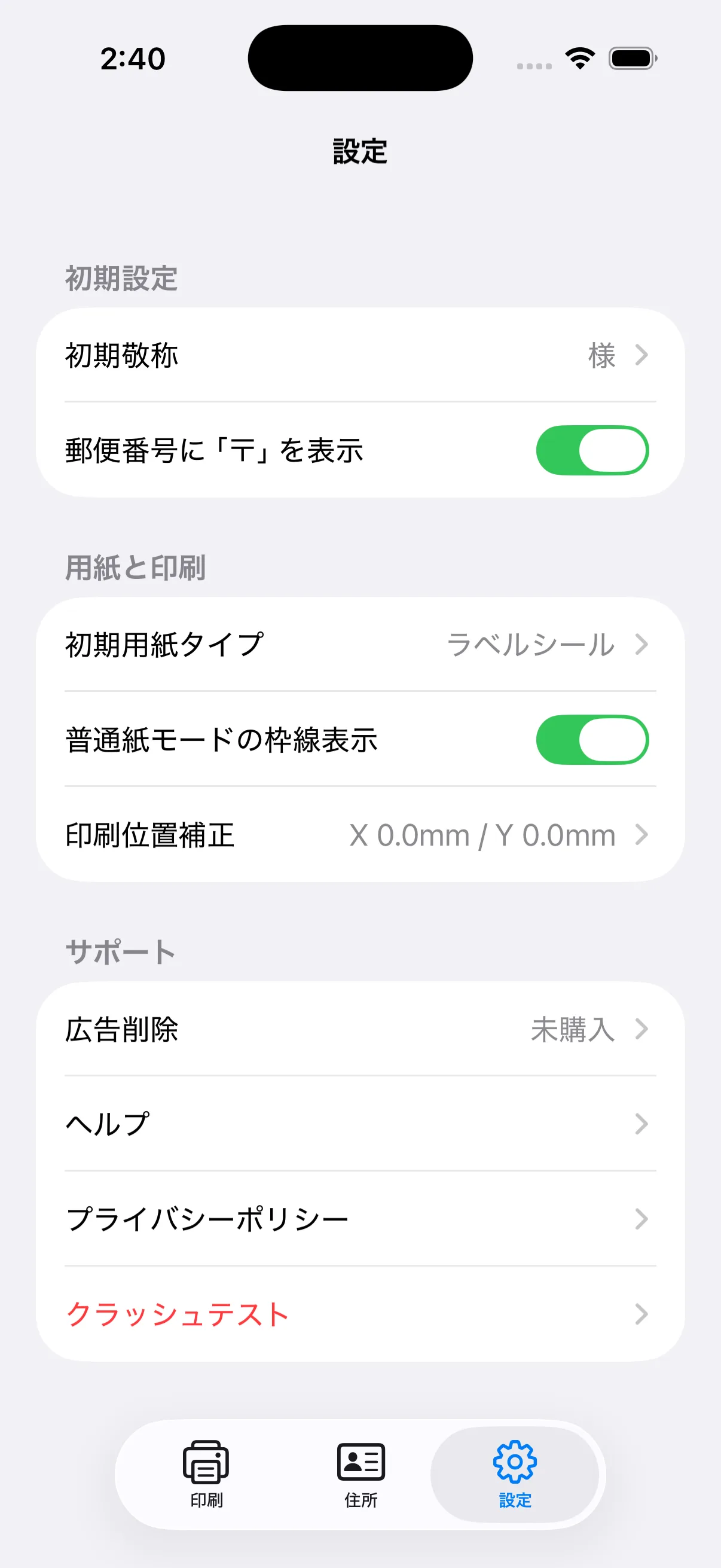
初期敬称、郵便番号記号、用紙タイプ、枠線、印刷位置補正、広告削除を表示した設定画面
用紙、枠線、敬称、印刷位置、広告削除を設定

Step by step

操作の流れ

POINT 01

無料で利用できる機能を確認する

住所登録、12面への配置、郵便番号検索、PDFプレビュー、保存、共有、印刷は無料で利用できます。無料利用時はバナー広告やPDF操作完了後の広告が表示される場合があります。

  • 1件の住所で操作を試す
  • 普通紙で印刷位置を見る
  • 最新の表示はアプリ内で確認する
初期敬称、郵便番号記号、用紙タイプ、枠線、印刷位置補正、広告削除を表示した設定画面
用紙、枠線、敬称、印刷位置、広告削除を設定
POINT 02

買い切りの広告削除を確認する

広告削除は非消費型の買い切り購入で、アプリ内広告を非表示にします。初期価格は500円ですが、購入時はApp Storeとアプリ内に表示される最新価格を確認してください。

  • サブスクリプションではない
  • 購入時のApple Accountを確認する
  • 機種変更後は購入復元を使う
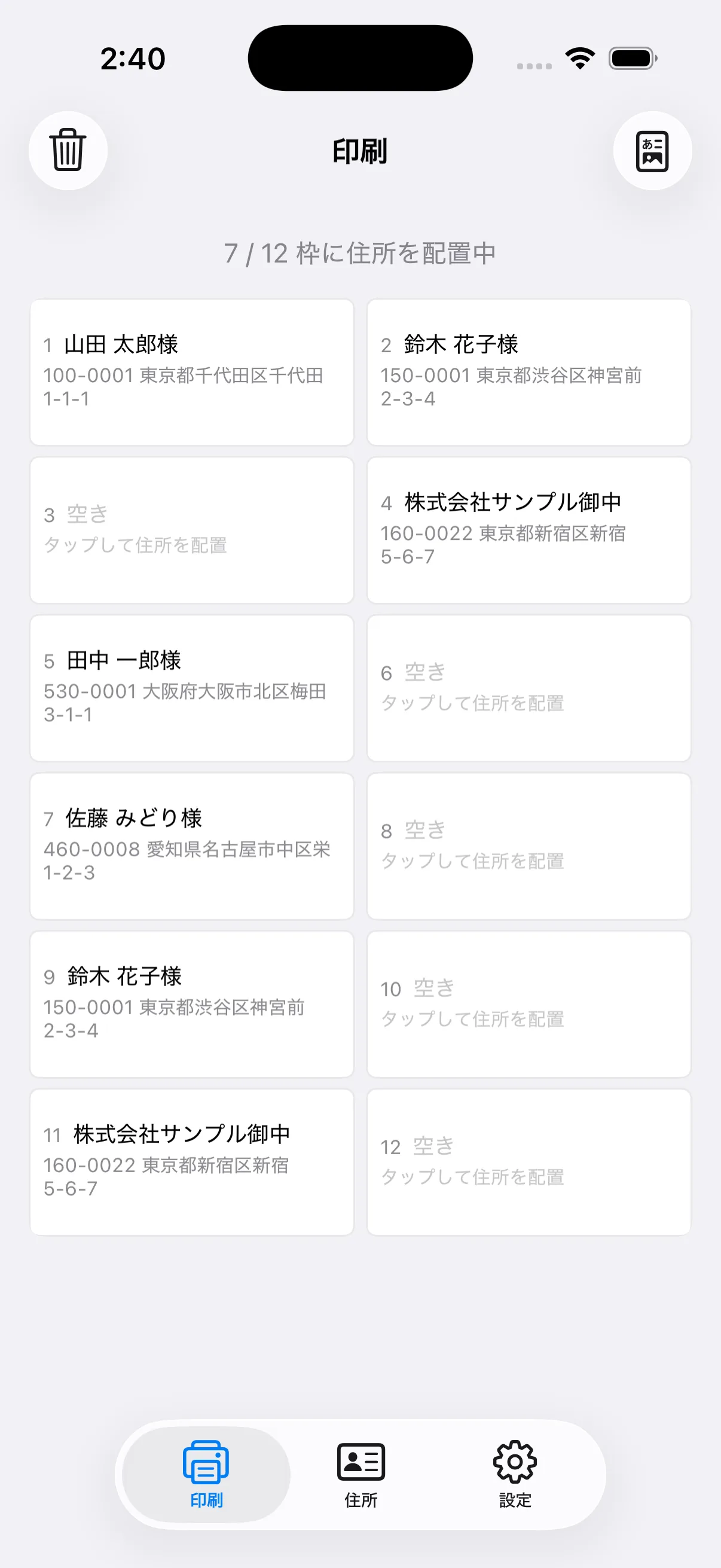
架空の個人・会社住所をA4 12面の任意の枠へ配置したラベル印刷アプリの印刷画面
12面の好きな枠へ宛名を配置し、空き枠を残して印刷
POINT 03

対応用紙とプリンターを確認する

対応レイアウトはA4 12面、1片83.8mm×42.3mmです。AirPrint対応プリンターでも、用紙の厚さ、給紙トレイ、印刷可能領域によって結果が異なるため、プリンターとラベル用紙の説明を確認します。

  • ラベル寸法を照合する
  • 用紙の厚さに対応するか見る
  • 普通紙で試し印刷する
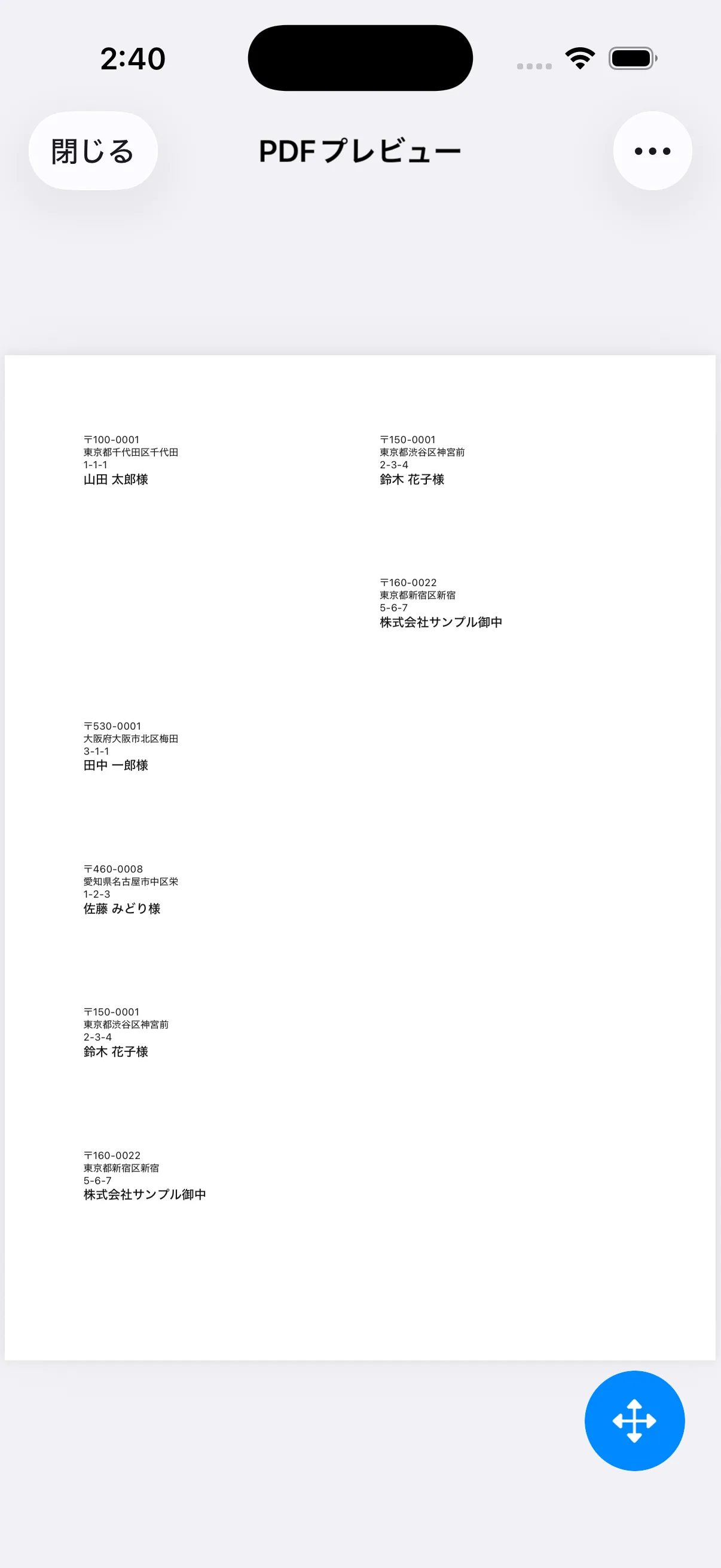
アプリ内の架空住所から実際に生成したA4 12面宛名ラベルPDFのプレビュー画面
空き枠を印刷せず、配置した宛名だけをPDFで確認
POINT 04

対応していない機能を理解する

CSV・連絡先インポート、OCR、クラウド同期、会員登録、QRコード、バーコード、画像・ロゴ配置、商品ラベル専用機能、カスタム用紙には対応していません。A4 12面の住所ラベルを迷わず作る用途に絞ったアプリです。

  • 住所はアプリ内で入力する
  • 別サイズの用紙には使わない
  • 商品デザイン用途と混同しない
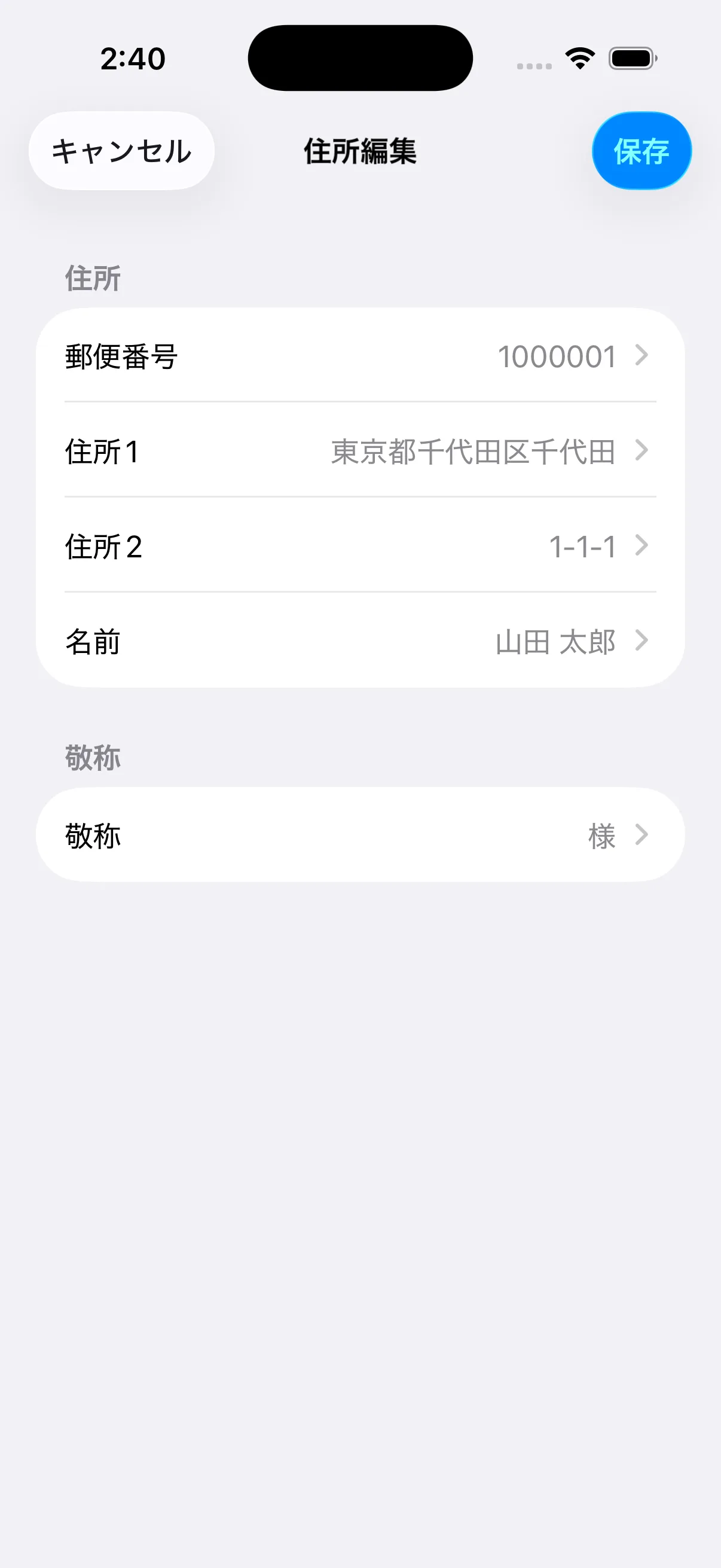
郵便番号、住所1、住所2、名前、敬称を入力したラベル印刷アプリの住所編集画面
郵便番号から住所を検索し、番地・名前・敬称を入力

ラベル印刷を使ってみる

機能、料金、対応環境の最新情報はApp Storeでご確認ください。

App Storeで見るアプリ紹介へ戻る