
Step by step
操作の流れ
POINT 01
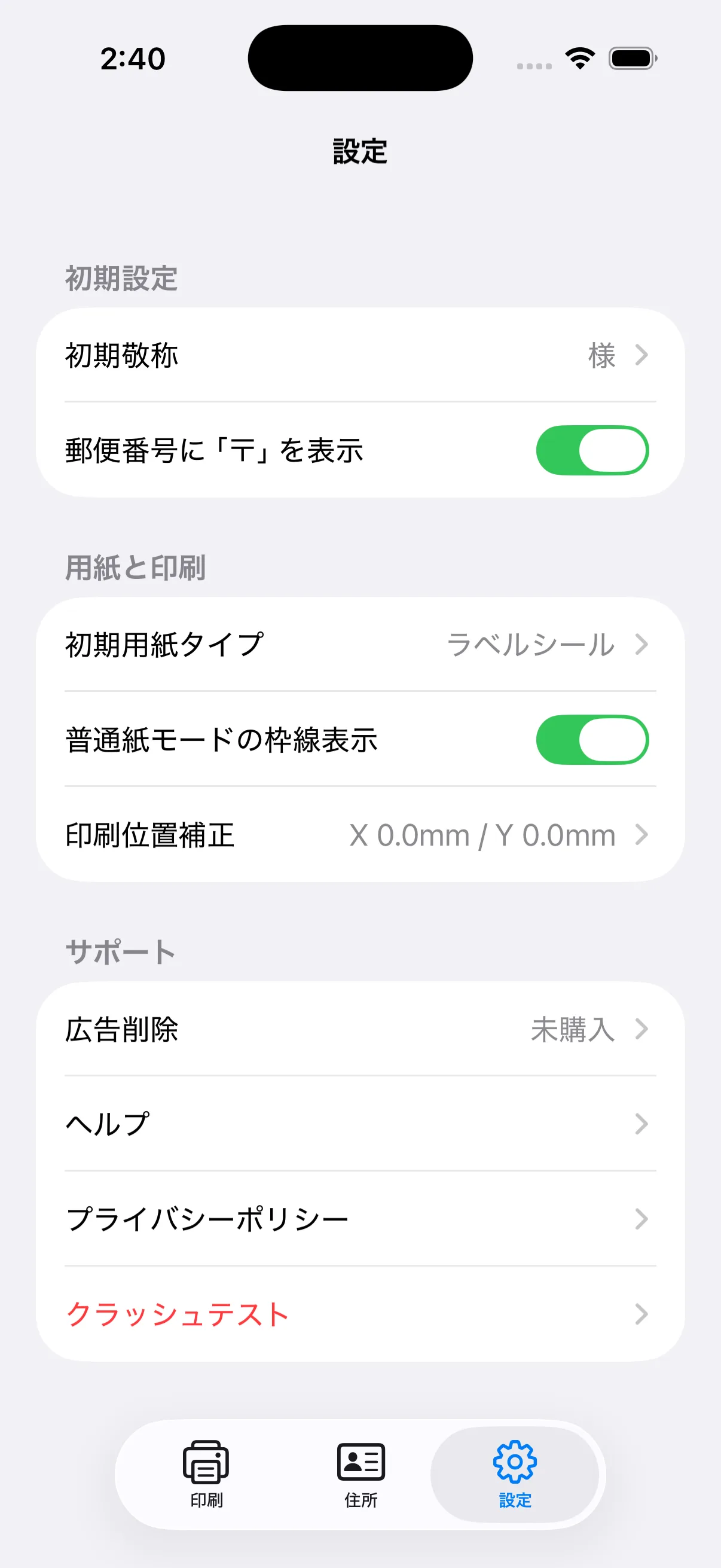
普通紙/ノーカットシールを選ぶ
設定の初期用紙タイプから普通紙/ノーカットシールを選びます。このモードも2列×6段の12面固定で、任意のサイズや自由な面付けを作成する機能ではありません。
- 用紙タイプを確認する
- A4を使用する
- カスタムサイズには対応していない
POINT 02
枠線の表示と色を設定する
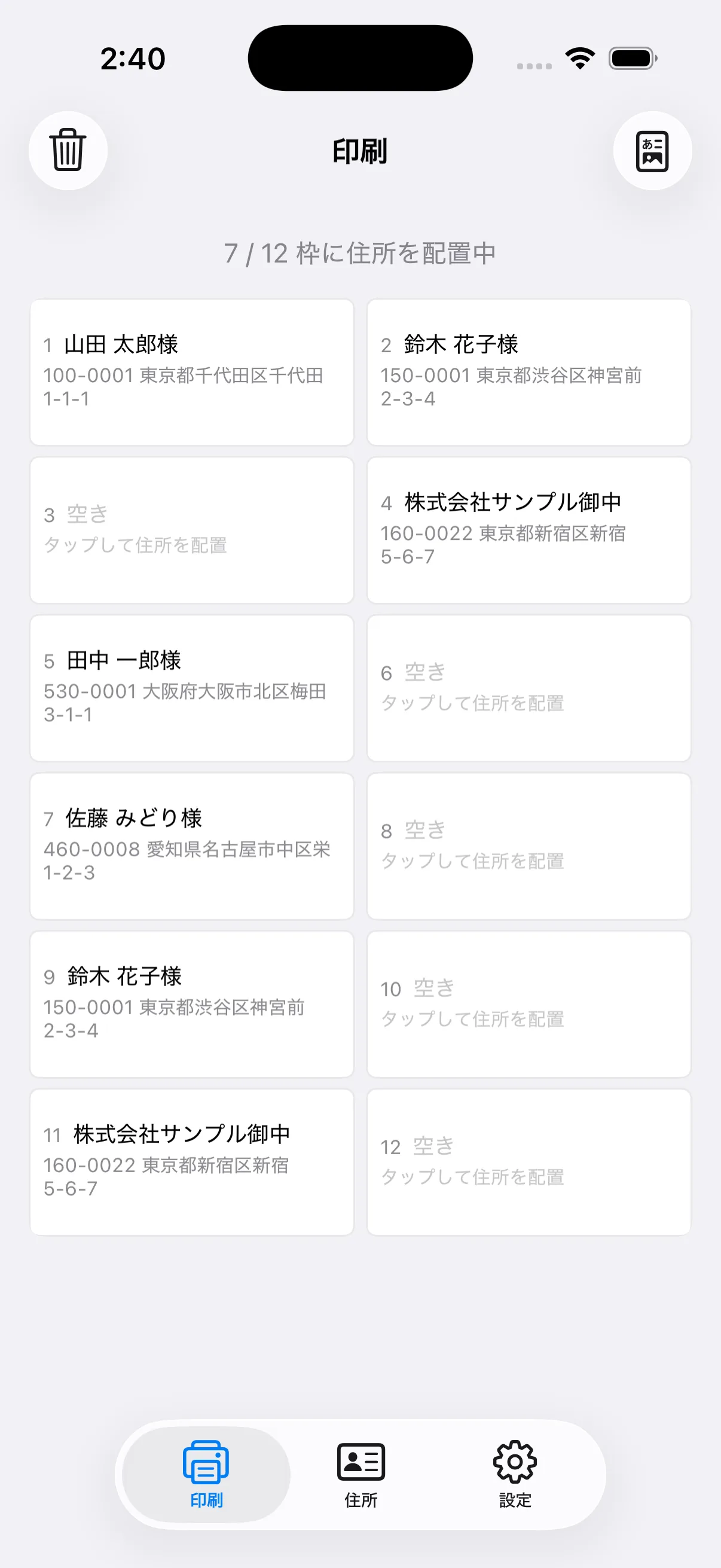
切り分けや位置確認に使う場合は、普通紙モードの枠線表示を有効にします。枠線色は用途に合わせて選べますが、宛名より目立たない色にすると仕上がりを確認しやすくなります。
- 切る場合は枠線を表示する
- 薄い色で試す
- 不要なら枠線を非表示にする
POINT 03
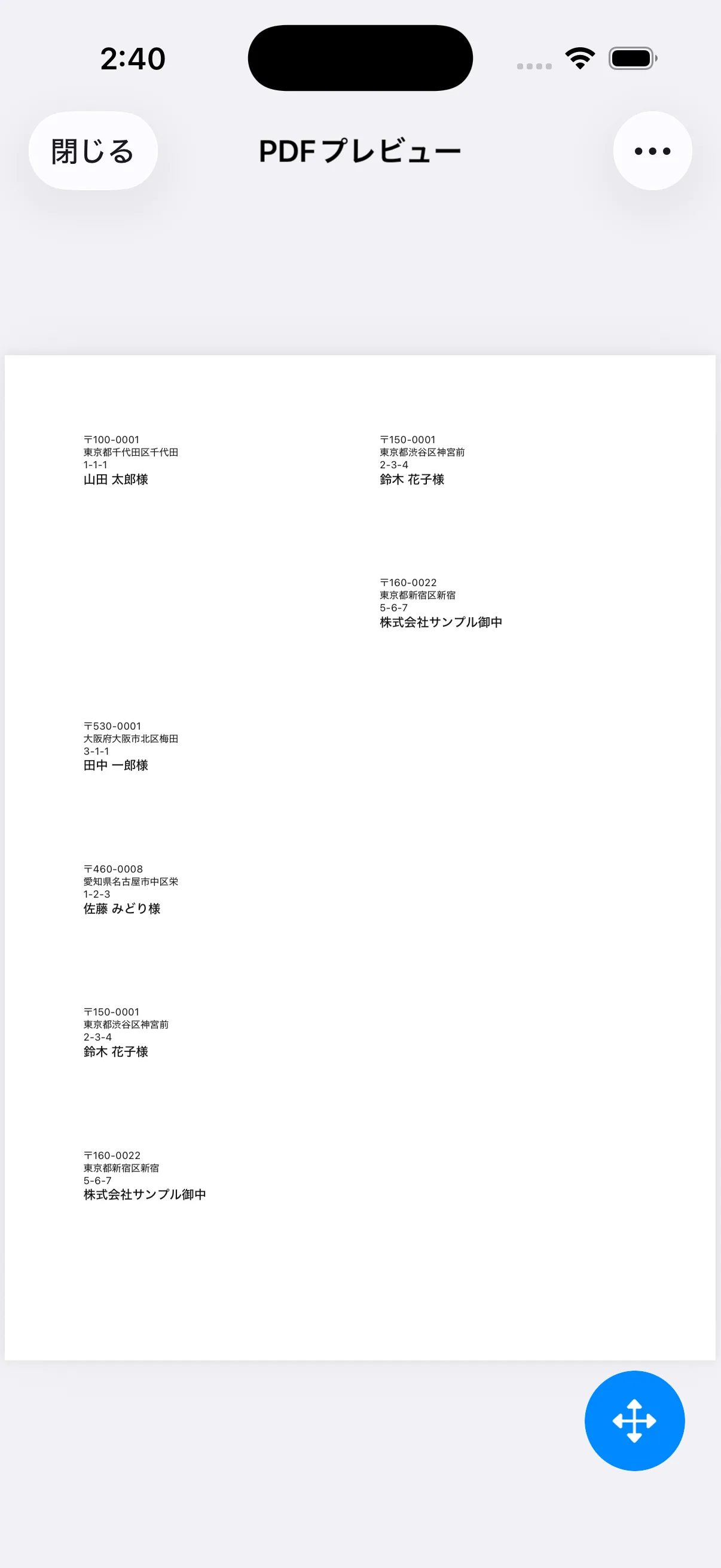
PDFで12面と枠線を確認する
住所を配置してPDFを開き、枠線、宛名、余白を確認します。普通紙やノーカットシールを切る場合は、文字が枠へ近すぎないことも確認してください。
- 枠線が出ているか見る
- 文字とカット位置の間隔を見る
- 空き枠も含めて全体を見る
POINT 04
印刷後に安全に切り分ける
A4実寸で印刷し、インクが十分に乾いてから枠線に沿って切り分けます。カッターを使う場合はカッターマットと定規を用意し、用紙メーカーが推奨する印刷面や乾燥時間を確認してください。
- 普通紙で位置を試す
- 印刷面を確認する
- 刃物を安全に扱う