ラベル印刷のアプリアイコン

ラベル印刷 ガイド

A4 12面の宛名ラベルシールへ印刷する方法

83.8mm×42.3mmのA4 12面ラベルについて、用紙確認、配置、実寸印刷、試し印刷の注意点を説明します。

このページで分かること

住所登録から12面配置、PDF確認、試し印刷まで実画面で確認できます

住所を登録し、A4 12面の好きな枠へ配置して、宛名ラベルのPDFを保存・共有・印刷できる日本語アプリです。

  1. ラベルの面付けと寸法を確認する
  2. 用紙タイプをラベルシールにする
  3. 空き枠を含めてPDFを確認する
  4. プリンターでA4実寸印刷する

実際のアプリ画面

実画面を確認しながら操作

解説と対応するアプリ画面を掲載しています。入力項目や表示内容を見比べながら操作できます。

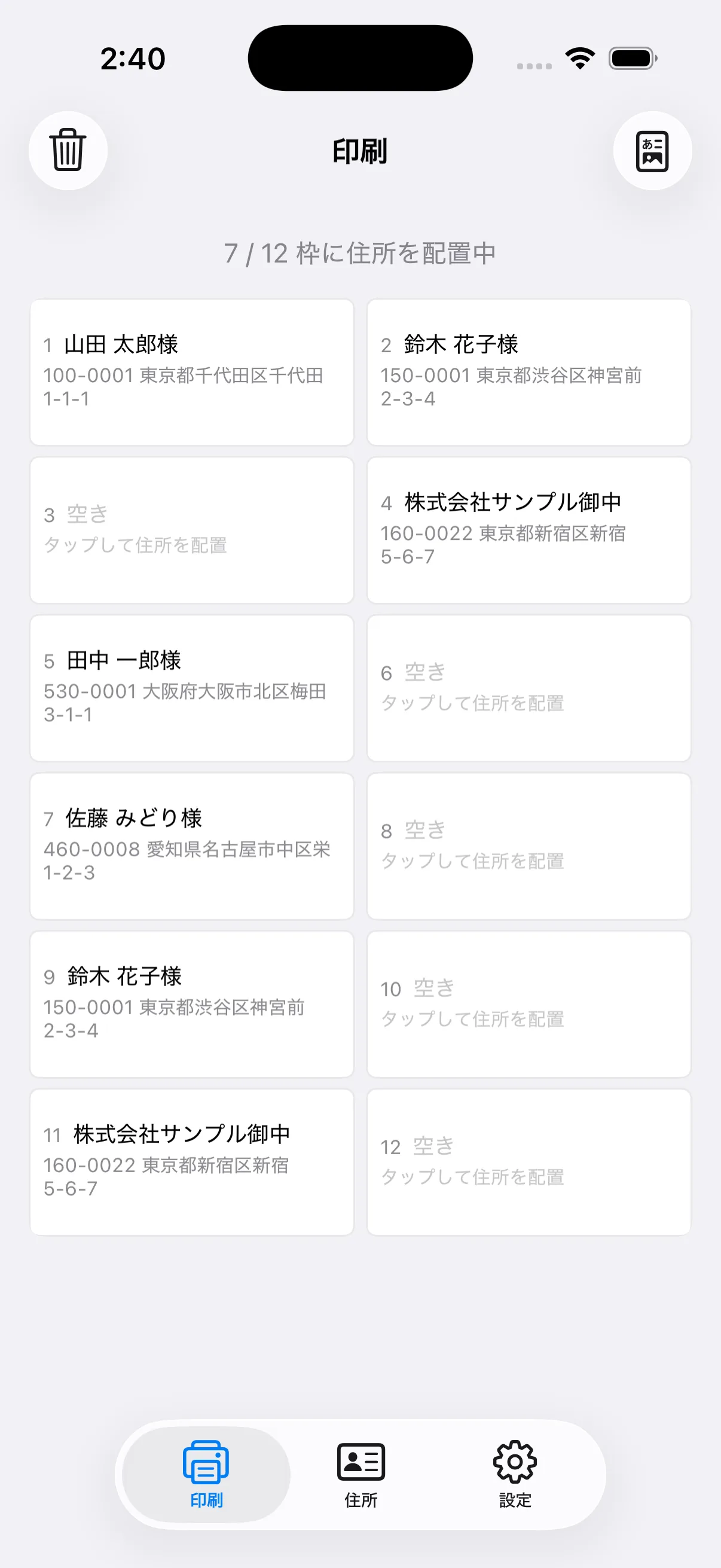
架空の個人・会社住所をA4 12面の任意の枠へ配置したラベル印刷アプリの印刷画面
12面の好きな枠へ宛名を配置し、空き枠を残して印刷

Step by step

操作の流れ

POINT 01

ラベルの面付けと寸法を確認する

対応用紙はA4の2列×6段、合計12面で、1片の基準サイズは83.8mm×42.3mmです。同じ12面表記でも余白やピッチが異なる製品があるため、購入前に用紙の寸法を確認します。

  • A4 12面を確認する
  • ラベル幅と高さを見る
  • 用紙の余白とピッチを確認する
架空の個人・会社住所をA4 12面の任意の枠へ配置したラベル印刷アプリの印刷画面
12面の好きな枠へ宛名を配置し、空き枠を残して印刷
POINT 02

用紙タイプをラベルシールにする

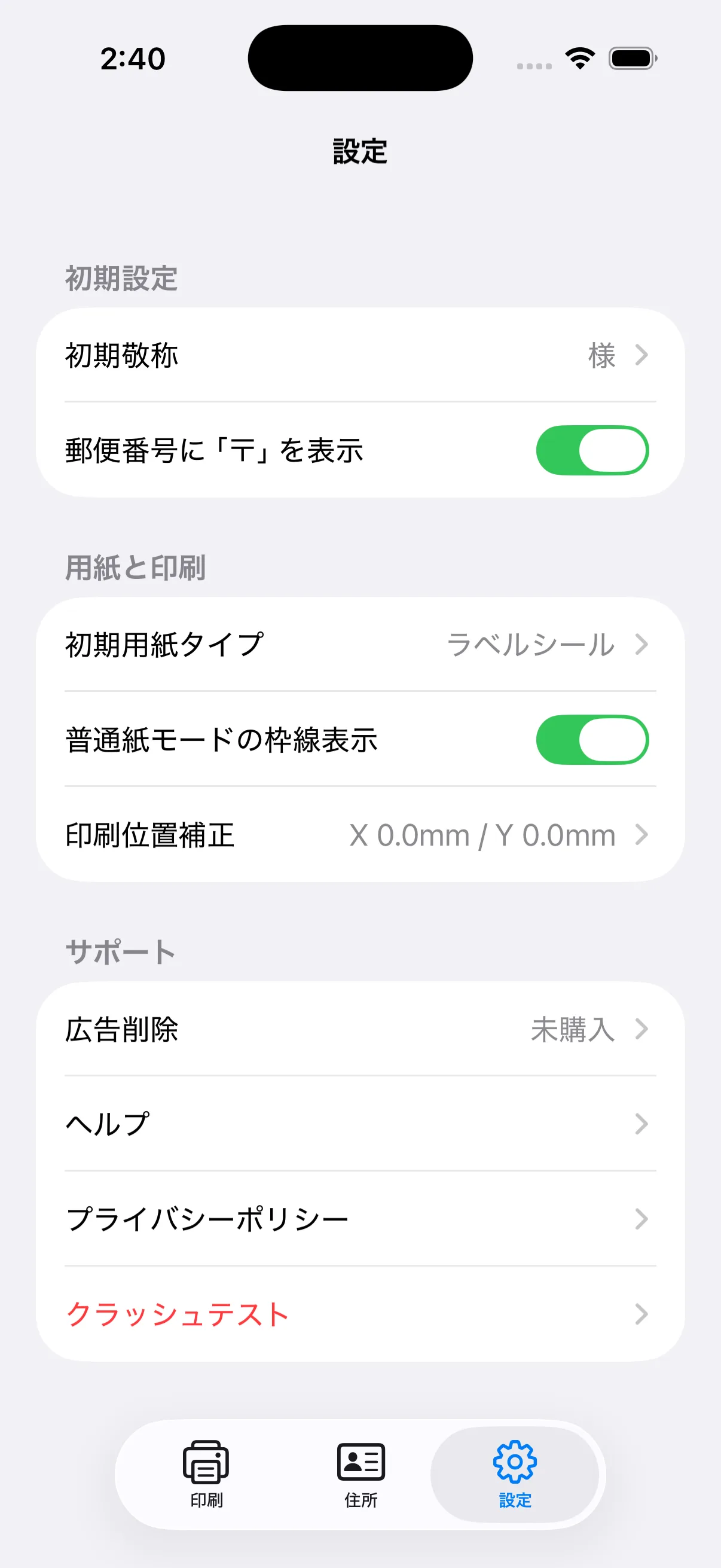
設定の初期用紙タイプをラベルシールへ変更します。ラベルシールモードでは枠線を印刷せず、登録した住所だけを各ラベル位置へ配置します。

  • 普通紙モードと間違えない
  • 郵便番号の〒表示を選ぶ
  • 必要なら初期敬称を変更する
初期敬称、郵便番号記号、用紙タイプ、枠線、印刷位置補正、広告削除を表示した設定画面
用紙、枠線、敬称、印刷位置、広告削除を設定
POINT 03

空き枠を含めてPDFを確認する

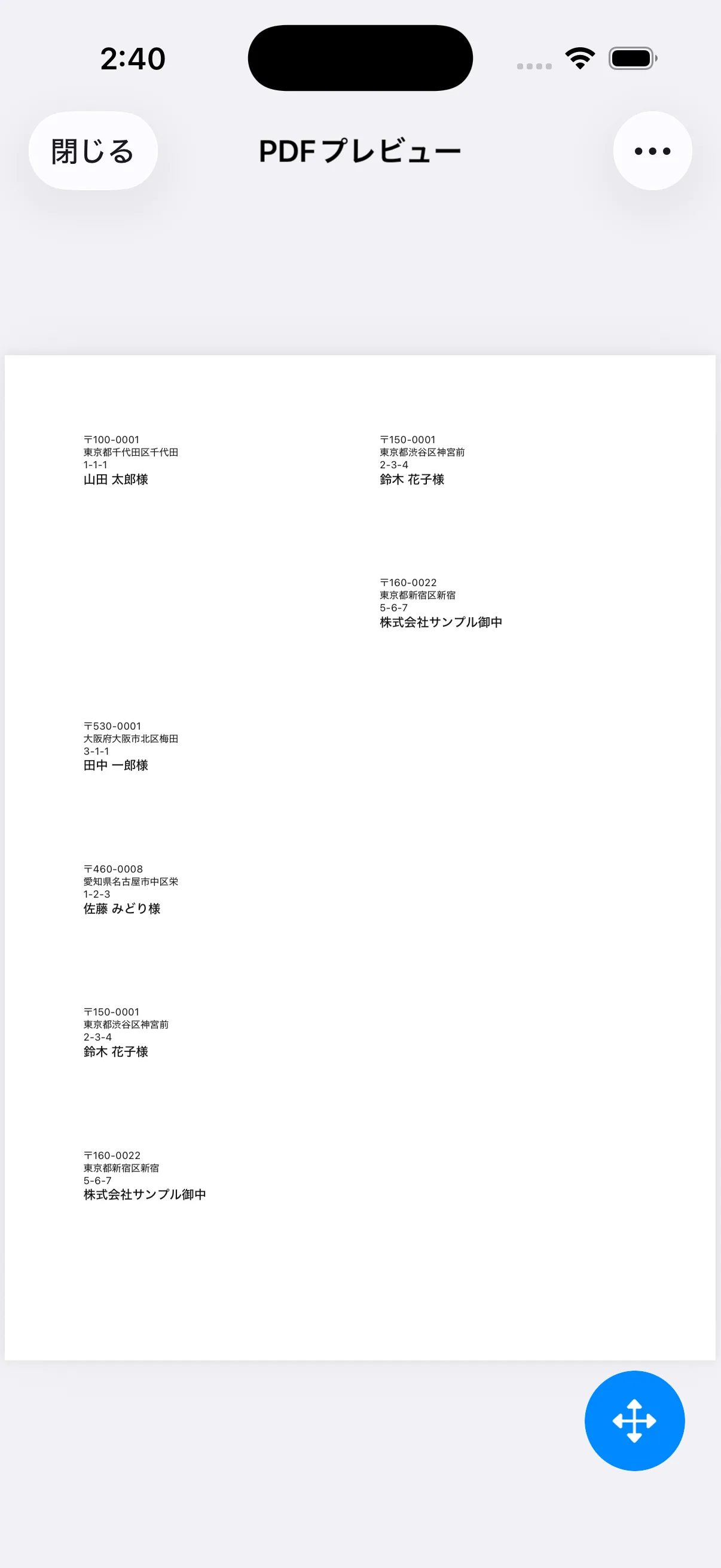
PDFには入力済みの枠だけが表示されます。画面上の枠番号と実物のラベル位置を対応させ、すでに使った位置や印刷したくない位置へ住所が入っていないことを確認してください。

  • 左上を1番として位置を見る
  • 左右の列を取り違えない
  • 配置数を数える
アプリ内の架空住所から実際に生成したA4 12面宛名ラベルPDFのプレビュー画面
空き枠を印刷せず、配置した宛名だけをPDFで確認
POINT 04

プリンターでA4実寸印刷する

印刷時はA4を選び、プリンター側のページに合わせる、拡大縮小、余白調整などを無効にします。機種によって印刷可能領域が異なるため、普通紙の試し印刷をシートへ重ねて確認してから本番印刷します。

  • 用紙サイズをA4にする
  • 倍率を100%相当にする
  • 最初は1枚だけ印刷する
アプリ内の架空住所から実際に生成したA4 12面宛名ラベルPDFのプレビュー画面
空き枠を印刷せず、配置した宛名だけをPDFで確認

ラベル印刷を使ってみる

機能、料金、対応環境の最新情報はApp Storeでご確認ください。

App Storeで見るアプリ紹介へ戻る