給与明細作成のアプリアイコン

給与明細作成 ガイド

従業員別の給与明細テンプレートを作る方法

従業員番号、氏名、基本給、固定手当・控除を登録し、毎月の給与明細作成を効率化する方法を説明します。

このページで分かること

従業員登録から給与明細・賞与明細・賃金台帳のPDF作成まで確認できます

従業員ごとの給与・控除・勤怠を入力し、給与明細、賞与明細、賃金台帳をPDFで作成できる日本語の給与明細作成アプリです。

  1. 従業員番号と氏名を正確に登録する
  2. 固定支給と固定控除を初期値にする
  3. 対象月の明細へ従業員を追加する
  4. 月ごとの実績で上書きして確定する

実際のアプリ画面

実画面を確認しながら操作

解説と対応するアプリ画面を掲載しています。入力項目や表示内容を見比べながら操作できます。

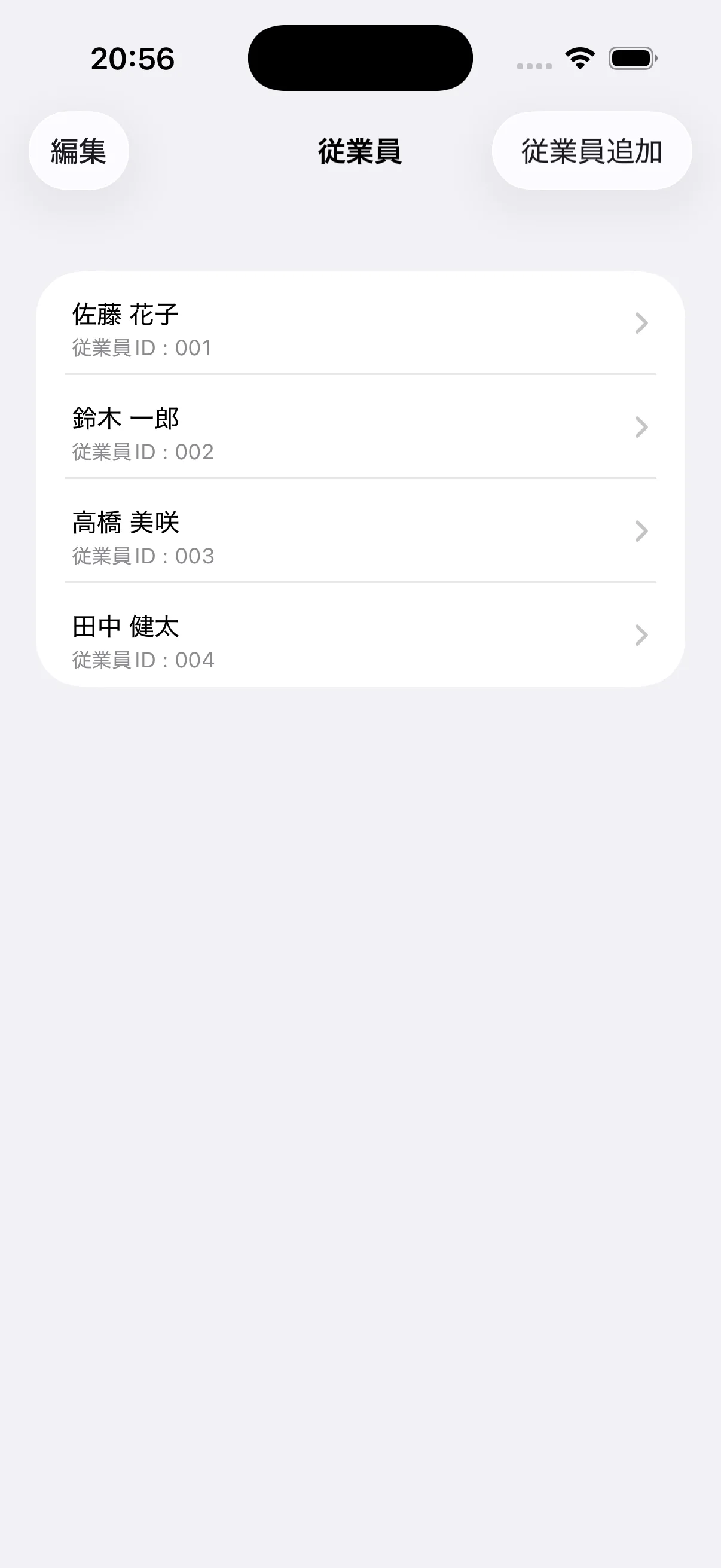
従業員番号と氏名を4人分表示した給与明細作成アプリの従業員一覧画面
従業員を登録し、毎月使う給与テンプレートを管理

Step by step

操作の流れ

POINT 01

従業員番号と氏名を正確に登録する

従業員一覧へ番号と氏名を登録します。同姓同名がいる場合も区別できる番号を使用し、PDFへ表示される表記が雇用関係の書類と一致しているか確認します。

  • 番号の桁数を社内で統一する
  • 旧姓・通称の扱いを確認する
  • 退職者のデータを不用意に再利用しない
従業員番号と氏名を4人分表示した給与明細作成アプリの従業員一覧画面
従業員を登録し、毎月使う給与テンプレートを管理
POINT 02

固定支給と固定控除を初期値にする

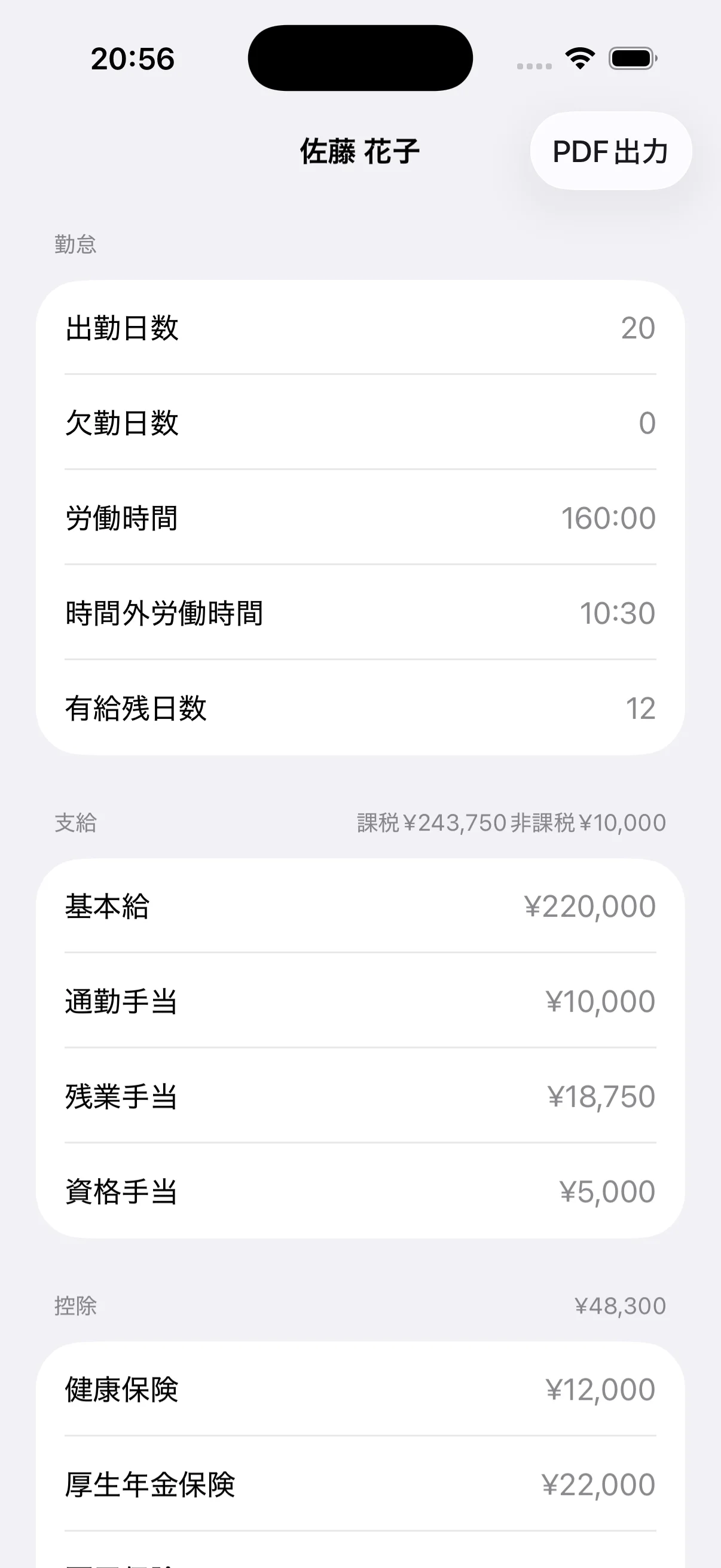
基本給、役職手当、住宅手当など毎月共通する支給と、定額で管理する控除があれば初期値へ登録します。毎月変動する残業手当や税額を固定値として扱わないよう注意してください。

  • 変動項目は月ごとに入力する
  • 昇給後は初期値を更新する
  • 保険料改定月を確認する
佐藤花子の出勤日数、労働時間、基本給、通勤手当、残業手当、健康保険などを入力した給与明細編集画面
勤怠・支給・控除を従業員ごとに入力
POINT 03

対象月の明細へ従業員を追加する

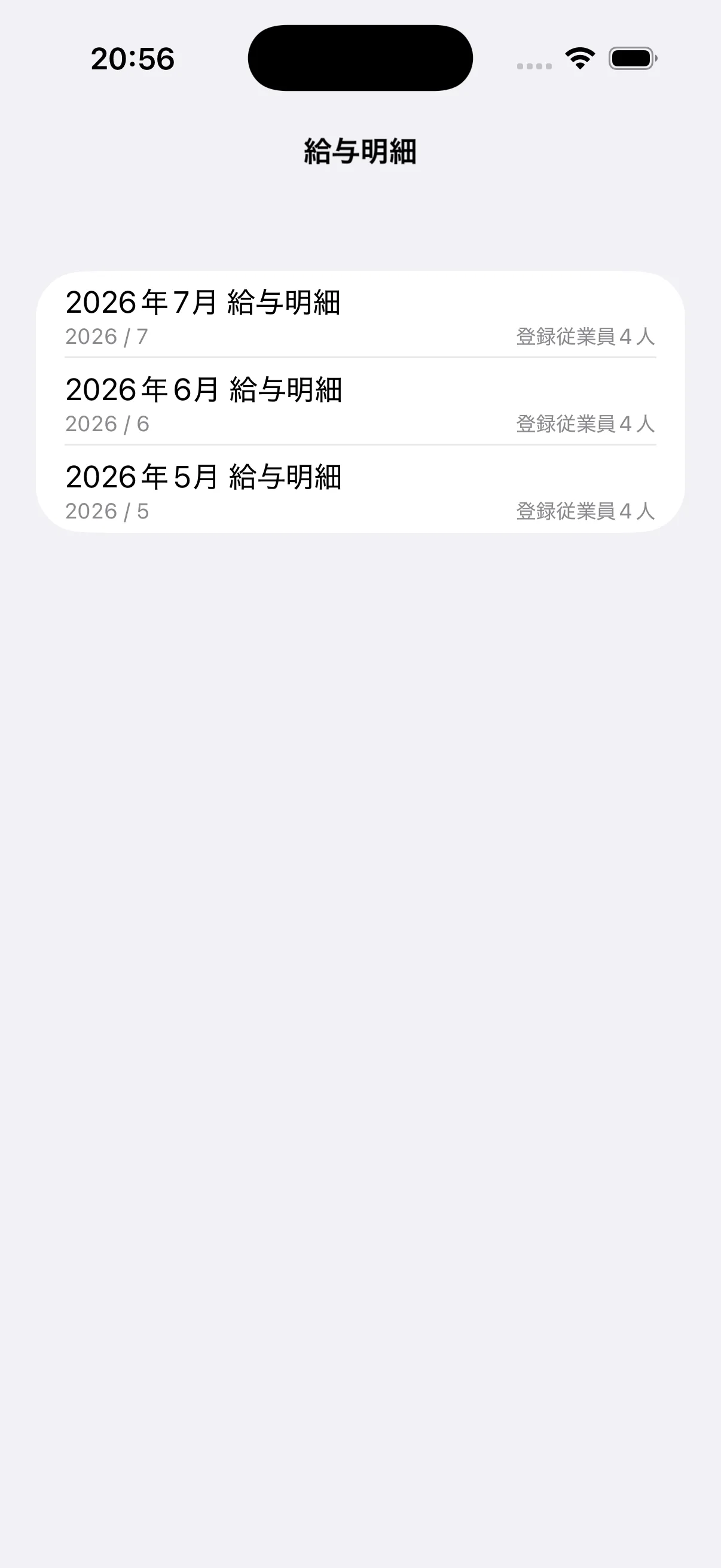
新しい給与明細を作成するときに対象従業員を選びます。休職、入社、退職などで支給対象が変わる月は、一覧をそのまま全員選択せず、支給対象期間を確認します。

  • 入退社日を確認する
  • 休職中の扱いを給与規程で確認する
  • 重複して同じ従業員を入れない
2026年5月から7月までの給与明細と登録従業員4人を表示した給与明細作成アプリの一覧画面
月ごとの給与明細を従業員数とともに一覧管理
POINT 04

月ごとの実績で上書きして確定する

テンプレートが反映された後、その月の勤怠、変動手当、控除を入力します。テンプレートは作業の出発点であり、正しい給与を保証するものではないため、確定前にすべての項目を確認してください。

  • 前月との差額を確認する
  • ゼロになった項目も確認する
  • 計算担当者以外の確認を入れる
佐藤花子の出勤日数、労働時間、基本給、通勤手当、残業手当、健康保険などを入力した給与明細編集画面
勤怠・支給・控除を従業員ごとに入力

給与明細作成を使ってみる

機能、料金、対応環境の最新情報はApp Storeでご確認ください。

App Storeで見るアプリ紹介へ戻る