給与明細作成のアプリアイコン

給与明細作成 ガイド

iPhone・iPadで給与明細を作成する方法

従業員の登録、対象月の明細作成、勤怠・支給・控除の入力、PDF確認までの基本手順を説明します。

このページで分かること

従業員登録から給与明細・賞与明細・賃金台帳のPDF作成まで確認できます

従業員ごとの給与・控除・勤怠を入力し、給与明細、賞与明細、賃金台帳をPDFで作成できる日本語の給与明細作成アプリです。

  1. 会社情報と使用する項目を確認する
  2. 従業員と毎月共通する金額を登録する
  3. 対象月を作り、変動する項目を入力する
  4. PDFプレビューで最終確認する

実際のアプリ画面

実画面を確認しながら操作

解説と対応するアプリ画面を掲載しています。入力項目や表示内容を見比べながら操作できます。

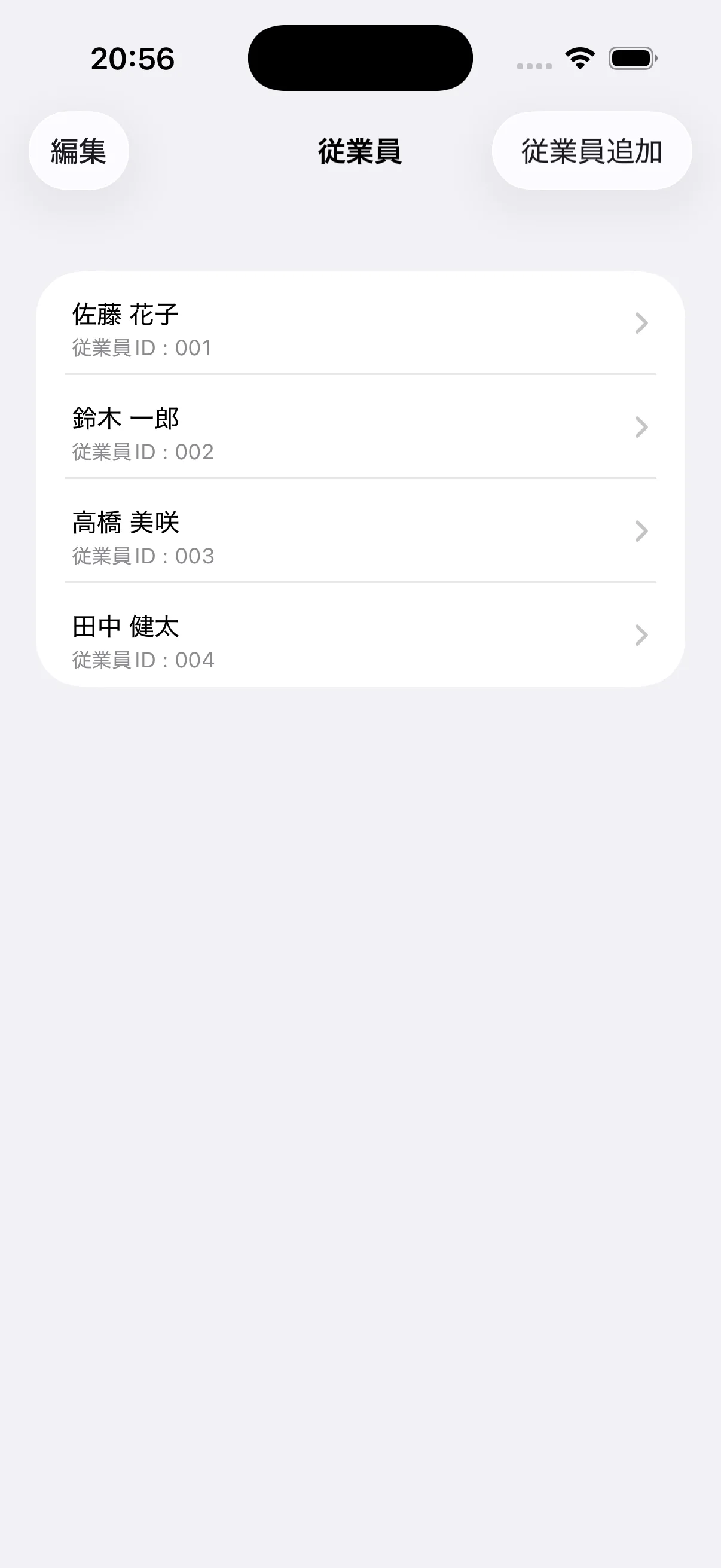
従業員番号と氏名を4人分表示した給与明細作成アプリの従業員一覧画面
従業員を登録し、毎月使う給与テンプレートを管理

Step by step

操作の流れ

POINT 01

会社情報と使用する項目を確認する

最初に会社名、給与明細の表題、年・月の表示、色などを設定します。項目画面では勤怠、支給、控除に分かれている項目を確認し、自社で使用しない項目や追加したい手当がないか整理します。

  • 会社名と明細名を確認する
  • 支給と控除を混同しない
  • 必要な項目だけを分かりやすく並べる
従業員番号と氏名を4人分表示した給与明細作成アプリの従業員一覧画面
従業員を登録し、毎月使う給与テンプレートを管理
POINT 02

従業員と毎月共通する金額を登録する

従業員番号と氏名を登録し、基本給、通勤手当など毎月共通する値を初期値として設定します。従業員ごとに条件が違う場合は、それぞれの画面で個別に入力してください。

  • 従業員番号を重複させない
  • 雇用契約と最新の支給条件を確認する
  • 税金や保険料は確定済みの金額を入力する
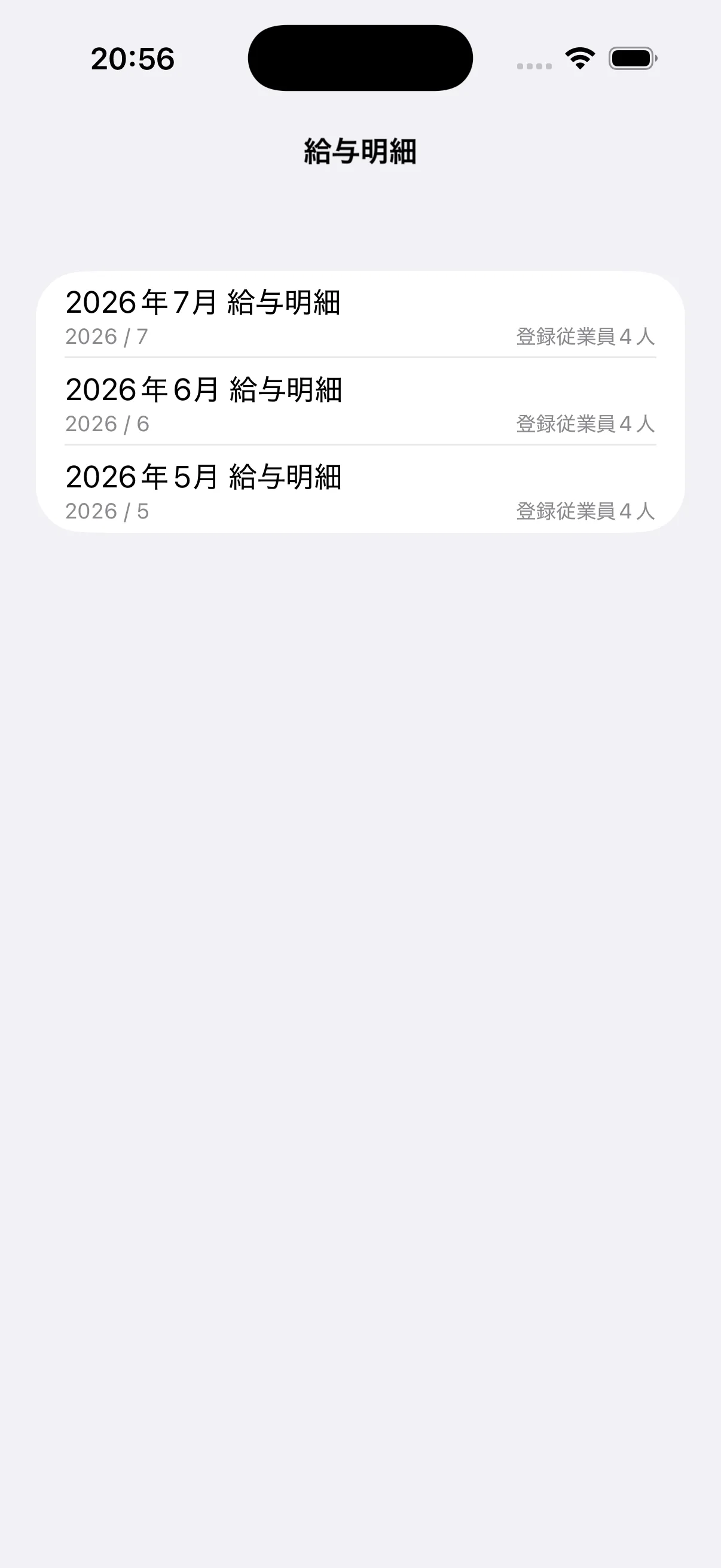
2026年5月から7月までの給与明細と登録従業員4人を表示した給与明細作成アプリの一覧画面
月ごとの給与明細を従業員数とともに一覧管理
POINT 03

対象月を作り、変動する項目を入力する

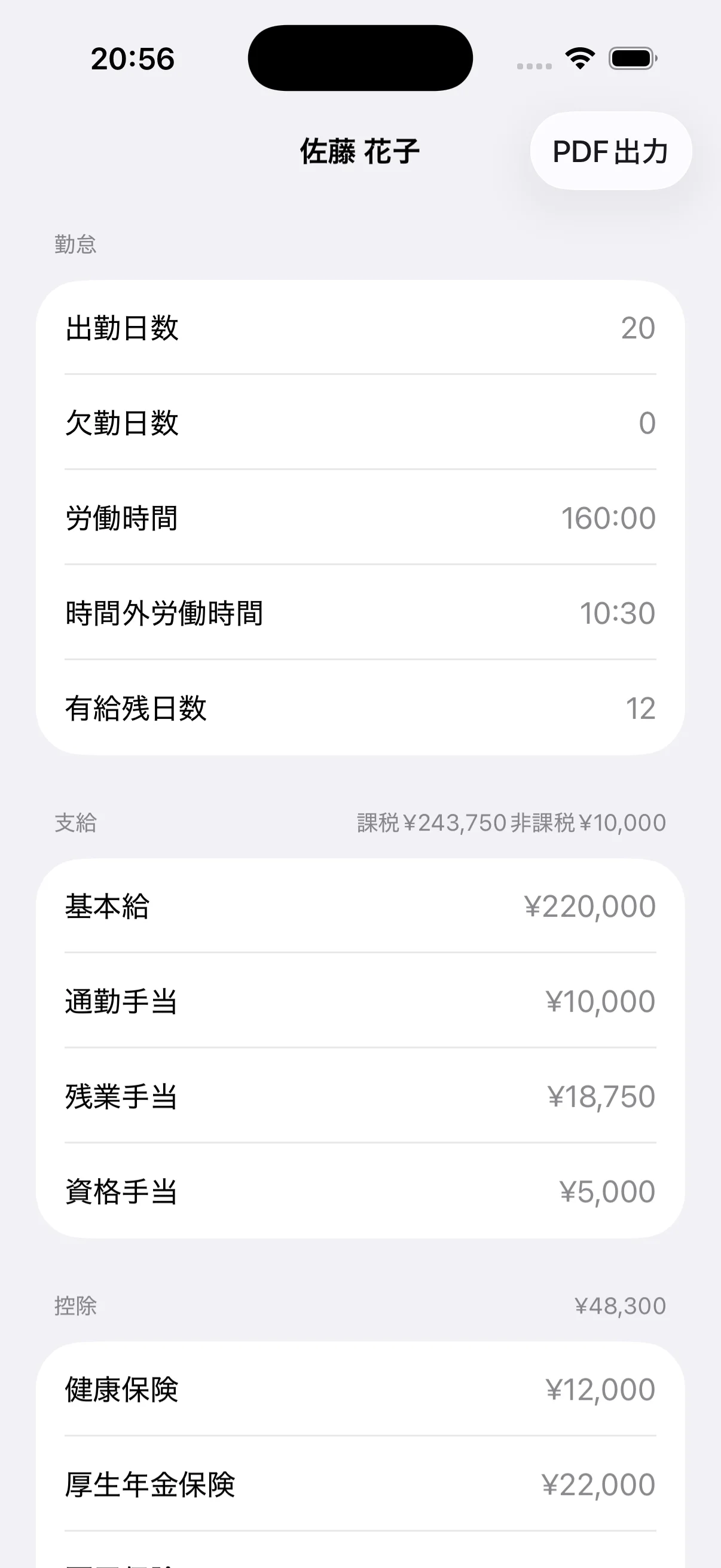
給与明細一覧から対象年・月の明細を作成し、対象従業員を選びます。出勤日数、労働時間、残業手当、欠勤控除など、その月に変動する値を入力します。前月の値をそのまま使わず、勤怠記録と給与計算結果を照合してください。

  • 対象年・月を取り違えない
  • 勤怠と残業の集計を別資料で確認する
  • 支給総額と控除総額を再計算する
佐藤花子の出勤日数、労働時間、基本給、通勤手当、残業手当、健康保険などを入力した給与明細編集画面
勤怠・支給・控除を従業員ごとに入力
POINT 04

PDFプレビューで最終確認する

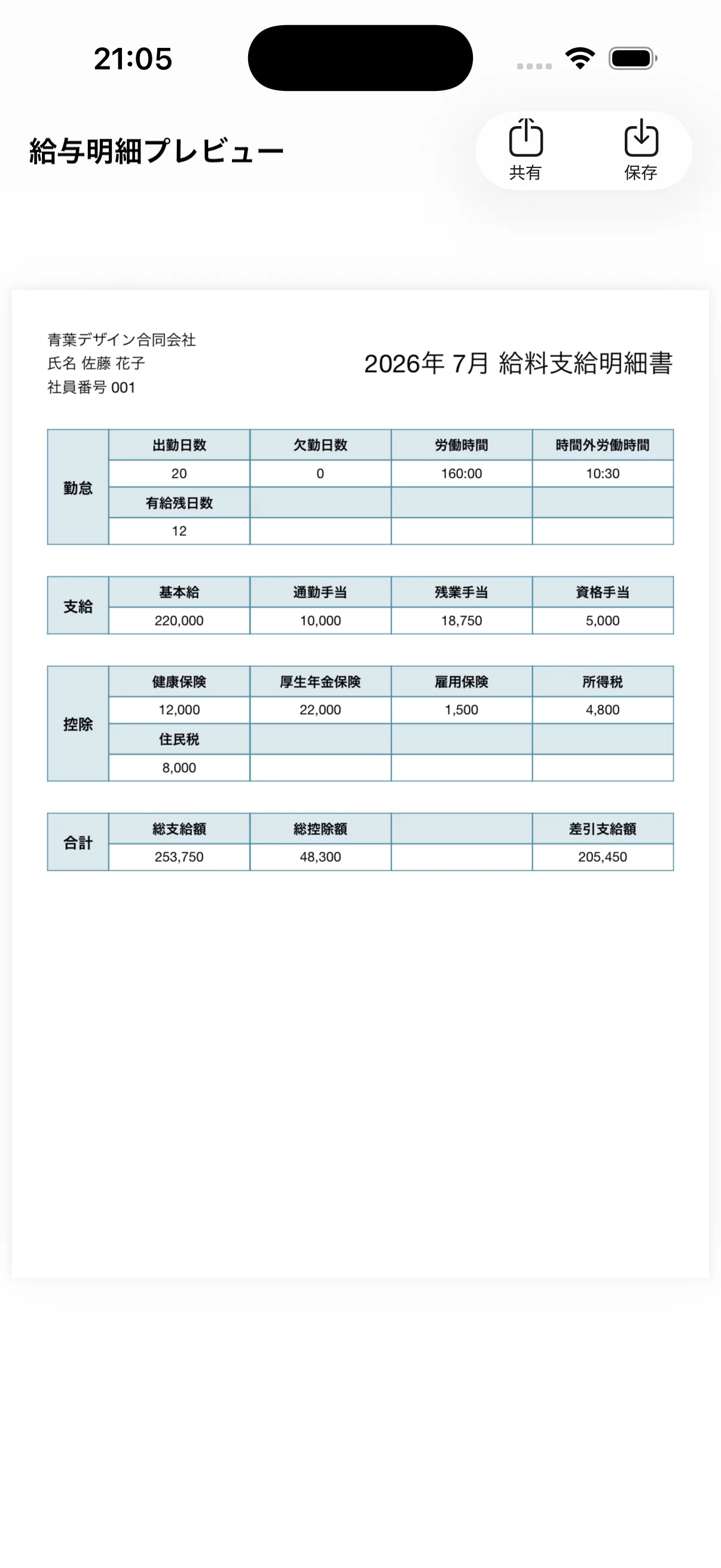
PDF出力を開き、会社名、従業員番号、氏名、対象月、各項目、差引支給額を確認します。確定後は保存または共有を行い、従業員へ渡した版と保管版が同じ内容になるよう管理してください。

  • 氏名と金額を声に出して確認する
  • 共有先を送信前に確認する
  • 確定後の修正履歴を残す
勤怠、支給、控除、差引支給額をまとめた給与支給明細書のPDFプレビュー画面
完成した給与明細をPDFで確認・保存・共有

給与明細作成を使ってみる

機能、料金、対応環境の最新情報はApp Storeでご確認ください。

App Storeで見るアプリ紹介へ戻る